Abschnitte einfügen
Für diese Übung benötigen Sie das Dokument prodMeetings.dita, das Sie in der Übung Concept-Topics erstellen erstellt haben.
Mit dem section-Tag können Sie Bereiche in den Textkörper eines DITA-Topic aufnehmen. In allen Topic-Typen, außer Glossar, sind Abschnitte im Textkörper des Topic zulässig. Abschnitte sollten Untermengen von Informationen enthalten, die direkt mit dem Topic verwandt sind. Wenn die Informationen, die Sie in einen Abschnitt aufnehmen möchten, eigenständig sind, sollten Sie sie stattdessen in ein anderes Topic einbeziehen.
Wenn Sie mehrere Abschnitte in ein Topic einbeziehen, stellen die Abschnitte keine Hierarchie dar. Es handelt sich vielmehr um Peer-Bereiche. Ein Abschnitt kann optional mit einem Titel versehen werden.
Führen Sie die folgenden Schritte aus, um einen Abschnitt in das Dokument prodMeetings.dita einzufügen.
1. Öffnen Sie die Datei prodMeetings.dita in Arbortext Editor.
2. Platzieren Sie den Cursor hinter das ul-Tag, und drücken Sie die EINGABETASTE, um das Quicktag-Menü anzuzeigen.
3. Klicken Sie auf Bereich im Menü, um einen Abschnitt in das Dokument einzufügen.
4. Geben Sie in das title-Tag folgenden Text ein:
Remote-Teilnehmer des Meetings
5. Fügen Sie ein p-Tag nach dem title-Tag ein.
6. Geben Sie in das p-Tag folgenden Text ein:
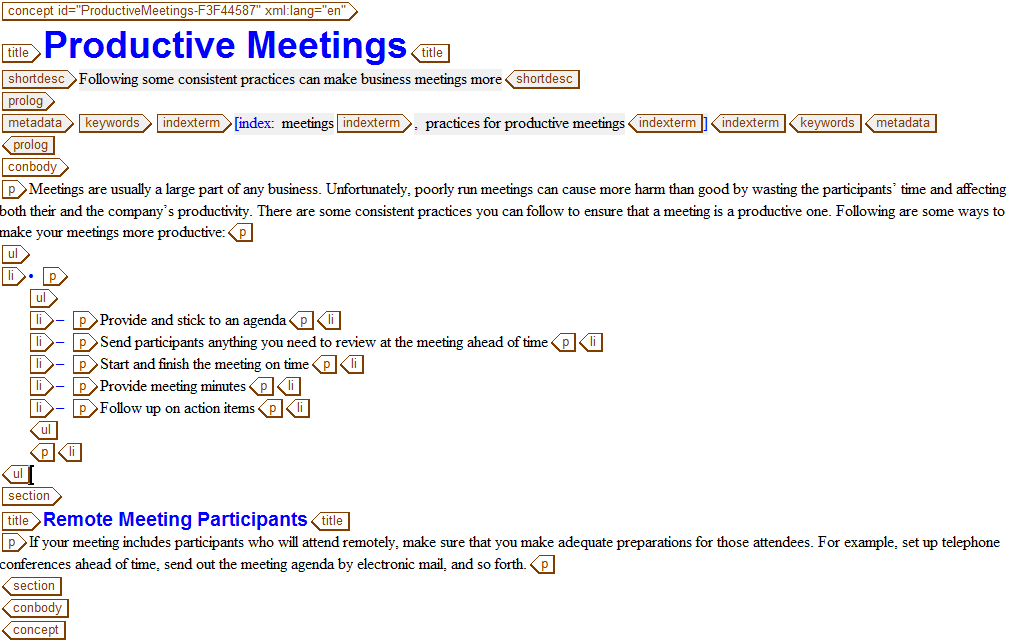
Wenn es Teilnehmer gibt, die remote am Meeting teilnehmen, treffen Sie unbedingt die entsprechenden Vorbereitungen für diese Teilnehmer. Richten Sie z.B. rechtzeitig Telefonkonferenzen ein, senden Sie die Agenda per E-Mail usw.
7. Speichern Sie das Dokument.
Das fertige Dokument sieht etwa wie folgt aus: