Task erstellen
Führen Sie die folgenden Schritte aus, um ein Task-Topic zu erstellen:
1. Wählen Sie > .
Das Dialogfenster Neues Dokument wird geöffnet.
2. Wählen Sie die entsprechende Version von DITA Technical Content in der Liste Kategorie und DITA Task in der Liste Typ aus, und klicken Sie anschließend auf OK.
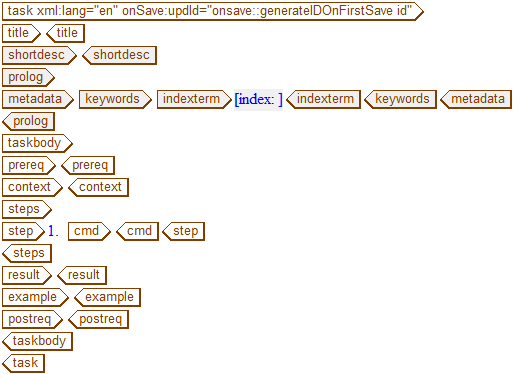
Eine DITA Task-Vorlage wird in das Arbortext Editor Fenster geladen:
3. Geben Sie in das title-Tag folgenden Text ein:
Vorbereitung für ein Meeting
4. Geben Sie in das shortdesc-Tag folgenden Text ein:
Für die Vorbereitung eines Meetings sollten Sie bestimmte Schritte einhalten.
5. Geben Sie in das prereq-Tag folgenden Text ein:
Stellen Sie vor dem Planen eines Meetings sicher, dass die zu erörternden Punkte nicht auf andere Weise, z.B. per E-Mail, geklärt werden können.
6. Geben Sie in das context-Tag folgenden Text ein:
Der Erfolg eines Meetings hängt in der Regel von der Vorbereitung ab. Führen Sie die folgenden Schritte aus, um ein erfolgreiches Meeting vorzubereiten:
7. Geben Sie in das steps-Tag für jede Aufzählung der folgenden Liste die folgenden Schritte in das cmd-Tag innerhalb des step-Tag ein (fügen Sie bei Bedarf weitere step-Tags hinzu):
◦ Definieren Sie das gewünschte Ergebnis des Meetings.
◦ Legen Sie die Agenda und die Ziele des Meetings fest.
◦ Listen Sie die Teilnehmer und deren Rolle für das Meeting auf.
◦ Reservieren Sie den Besprechungsraum, und überprüfen Sie, ob er Ihren Anforderungen entsprechend ausgestattet ist.
◦ Laden Sie die Meeting-Teilnehmer ein, und informieren Sie sie dabei über die Agenda, ihre Rollen und welche Unterlagen sie vor dem Meeting durchgehen sollen.
◦ Überprüfen Sie eine Stunde vor Beginn des Meetings, ob der Besprechungsraum entsprechend vorbereitet ist.
8. Geben Sie in das result-Tag folgenden Text ein:
Wenn Sie diese Schritte befolgen, hat Ihr Meeting deutlich mehr Aussicht auf Erfolg.
9. Markieren und löschen Sie das example-Tag.
10. Geben Sie in das postreq-Tag folgenden Text ein:
Erstellen Sie während des Meetings ein Besprechungsprotokoll, und senden Sie es an alle Teilnehmer.
11. Speichern Sie den Task unter dem Namen schedMeetings.dita.
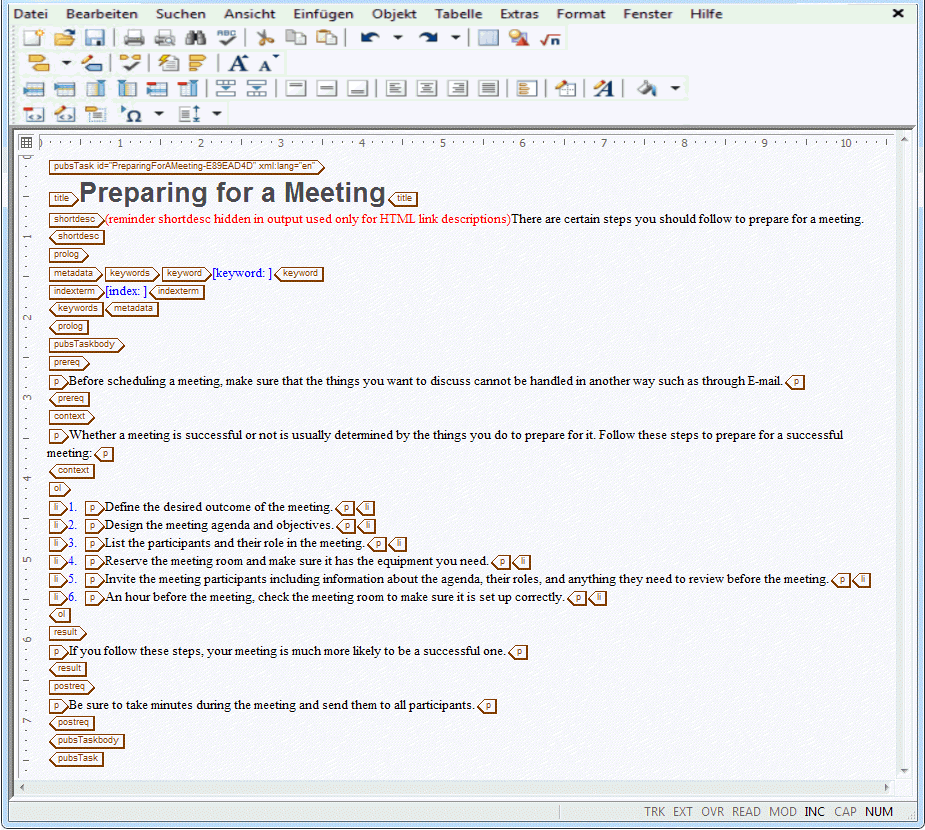
Der fertige Task sieht etwa wie folgt aus: