Concepts erstellen
Starten Sie Arbortext Editor, bevor Sie mit dieser Übung beginnen. Aktivieren Sie ggf. die Anzeige vollständiger Tags, indem Sie > wählen.
Für diese und die folgenden Übungen erstellen Sie einige DITA-Topics, aus denen schließlich eine DITA Map entwickelt wird. Legen Sie die Topics an einem Speicherort ab, von dem Sie sie später abrufen können, z.B. auf dem Windows-Desktop.
Führen Sie die folgenden Schritte aus, um ein Concept-Topic zu erstellen:
1. Wählen Sie > .
Das Dialogfenster Neues Dokument wird geöffnet.
2. Wählen Sie die entsprechende Version von DITA Technical Content in der Liste Kategorie und DITA Concept in der Liste Typ aus, und klicken Sie anschließend auf OK.
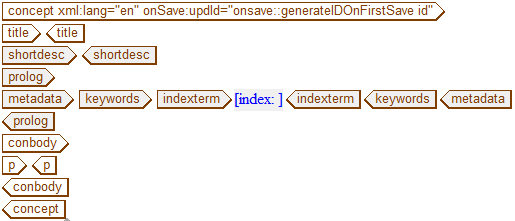
Eine DITA Concept-Vorlage wird in das Arbortext Editor Fenster geladen:
3. Geben Sie in das title-Tag folgenden Text ein:
Produktive Meetings
4. Geben Sie in das shortdesc-Tag folgenden Text ein:
Mit den folgenden konsistenten Praktiken können geschäftliche Meetings produktiver werden.
5. Geben Sie den folgenden Text in das p-Tag innerhalb des conbody-Tag ein:
Meetings nehmen normalerweise einen großen Teil des Geschäftslebens ein. Schlecht geführte Meetings schaden leider häufig mehr als sie nützen, da die Zeit der Teilnehmer verschwendet wird und somit ihre und die Produktivität des Unternehmens beeinträchtigt wird. Es gibt einige konsistente Praktiken, mit denen Sie sicherstellen, dass ein Meeting produktiv ist. Mit den folgenden Methoden werden Ihre Meetings produktiv:
6. Platzieren Sie den Cursor hinter das p-Tag, und drücken Sie die EINGABETASTE, um das Quicktag-Menü anzuzeigen.
7. Klicken Sie auf ul (unsortierte Liste) im Menü, um eine Aufzählung in das Dokument einzufügen.
8. Geben Sie die folgenden Elemente in die Liste ein, und fügen Sie nach Bedarf weitere li-Tags (Listenelement) ein:
◦ Agenda bereitstellen und einhalten
◦ Teilnehmern Unterlagen, die bei der Besprechung geprüft werden müssen, vorab senden
◦ Meetings pünktlich beginnen und beenden
◦ Besprechungsprotokolle bereitstellen
◦ Aktionspunkte nachfassen
9. Speichern Sie das Dokument unter dem Namen prodMeetings.dita.
Dem obersten Topic-Tag wird beim ersten Speichern automatisch eine ID von Arbortext Editor zugewiesen.
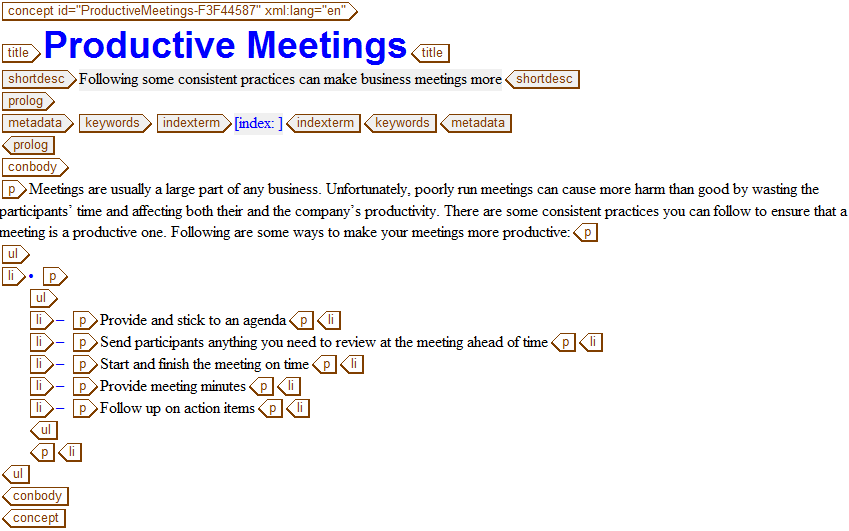
Das fertige Concept sieht etwa wie folgt aus: