Mit Tabellen arbeiten
Verwenden Sie für diese Übung das Arbortext XML DocBook-Dokument, das Sie in der vorherigen Übung geändert haben.
Arbortext Editor umfasst einen Tabelleneditor, der Sie bei der Erstellung von Tabellen unterstützt. Der Tabelleneditor blendet die einer Tabelle zugeordneten Tags aus und ermöglicht die Bearbeitung der Komponenten einer Tabelle in der Bearbeitungsansicht.
Führen Sie die folgenden Schritte aus, um eine Tabelle in Ihr Dokument einzufügen und damit zu arbeiten:
1. Positionieren Sie den Cursor innerhalb eines para-Tag.
2. Wählen Sie > .
Das Dialogfenster Tabelle einfügen wird geöffnet.
3. Klicken Sie im Feld Zeilen auf den Aufwärtspfeil, um die Anzahl der Zeilen auf 7 zu erhöhen, und klicken Sie dann auf OK.
Die Tabelle wird in Ihr Dokument eingefügt.
4. Positionieren Sie den Cursor in die erste Zelle der Tabelle.
5. Klicken Sie auf die Symbolleisten-Schaltfläche Spalte links einfügen  .
.
.Eine neue Spalte wird links vom Cursor in die Tabelle eingefügt. Für diese und andere Tabellenoperationen können Sie auch > > auswählen.
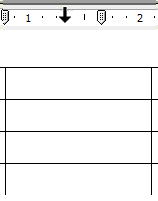
6. Markieren Sie die neue Spalte, indem Sie in das Spaltenlineal über der Spalte klicken.
Der Cursor wird zu einem Abwärtspfeil, wenn er sich im Lineal befindet:
7. Klicken Sie auf die Symbolleisten-Schaltfläche Span Cells  .
.
.Alle Zellen in der Spalte sind miteinander verbunden.
8. Klicken Sie auf den Pfeil der Symbolleisten-Schaltfläche Zellenschattierung anwenden  , um eine Dropdown-Liste anzuzeigen.
, um eine Dropdown-Liste anzuzeigen.9. Wählen Sie eine Farbe aus der Farbpalette aus.
10. Klicken Sie in einen anderen Tabellenbereich, um die Auswahl der Spalte aufzuheben und die Zellenschattierung anzuzeigen.
Weitere Informationen finden Sie in den Themen Tabellen – Übersicht , Tabellenmenü – Einführung und Tabellen-Symbolleiste in der Arbortext Editor Hilfe.