Drag & Drop verwenden
Öffnen Sie das Arbortext XML DocBook V4.0 Beispieldokument in Arbortext Editor, bevor Sie diese Übung ausführen.
Sie können nur Inhalt, ein Tag mit Inhalt, ein leeres Tag oder Inhalt und Tags gemischt per Drag & Drop bewegen. Sie können Drag & Drop an den folgenden Orten verwenden:
• in einem Dokument
• zwischen verschiedenen Ansichten eines Dokuments in demselben Editor Fenster
• zwischen verschiedenen Dokumenten
• zwischen Anwendungen
Führen Sie zum Verwenden von Drag & Drop die folgenden Schritte aus:
1. Suchen Sie in der Strukturansicht nach einem para-Tag.
2. Klicken Sie auf das para-Tag  , das dem para-Tag zugeordnet ist, um das Tag und den zugeordneten Inhalt auszuwählen, wie im folgenden Beispiel gezeigt.
, das dem para-Tag zugeordnet ist, um das Tag und den zugeordneten Inhalt auszuwählen, wie im folgenden Beispiel gezeigt.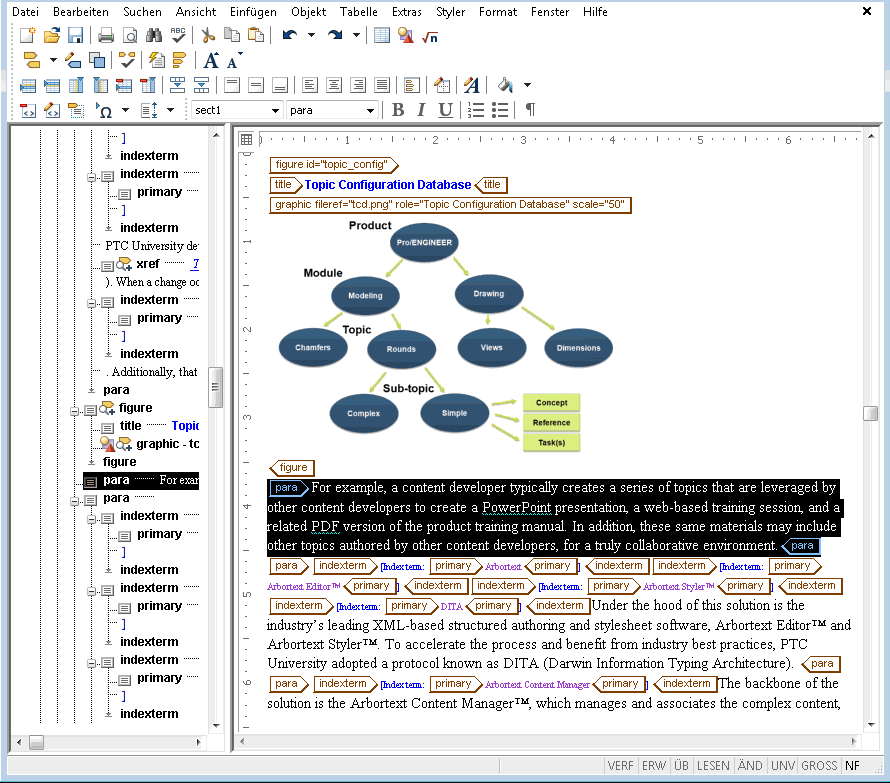
3. Ziehen Sie den ausgewählten Text bei gedrückter Maustaste in der Hierarchie der Strukturansicht nach unten.
Dabei ändert sich der Cursor wie folgt:
◦ Dieses Symbol wird angezeigt, wenn das Verschieben des markierten Bereichs zu einer Verletzung der Dokumentstruktur führen würde: 
◦ Dieses Symbol zeigt an, dass die Auswahl über einer gültigen Einfügeposition positioniert ist: 
◦ Dieses Symbol zeigt an, dass sich die Ablageposition über einer gültigen Einfügeposition befindet, dem eingefügten Inhalt jedoch ein Element hinzugefügt wird, damit die korrekte Dokumentstruktur beibehalten wird: 
4. Ziehen Sie Ihren Cursor im Dokument, bis er wie folgt aussieht:
5. Lassen Sie die Maustaste los, um den Ablagevorgang abzuschließen.
Sie können auch Text innerhalb des para-Tags auswählen und den Text dann an eine andere Position im Dokument ziehen. Für diesen Vorgang werden die gleichen Symbole angezeigt wie für das Verschieben eines Tag mit Inhalt.
Weitere Informationen finden Sie unter Ziehen-und-Ablegen in der Arbortext Editor Hilfe.