Komponenten des Arbortext Editor Fensters
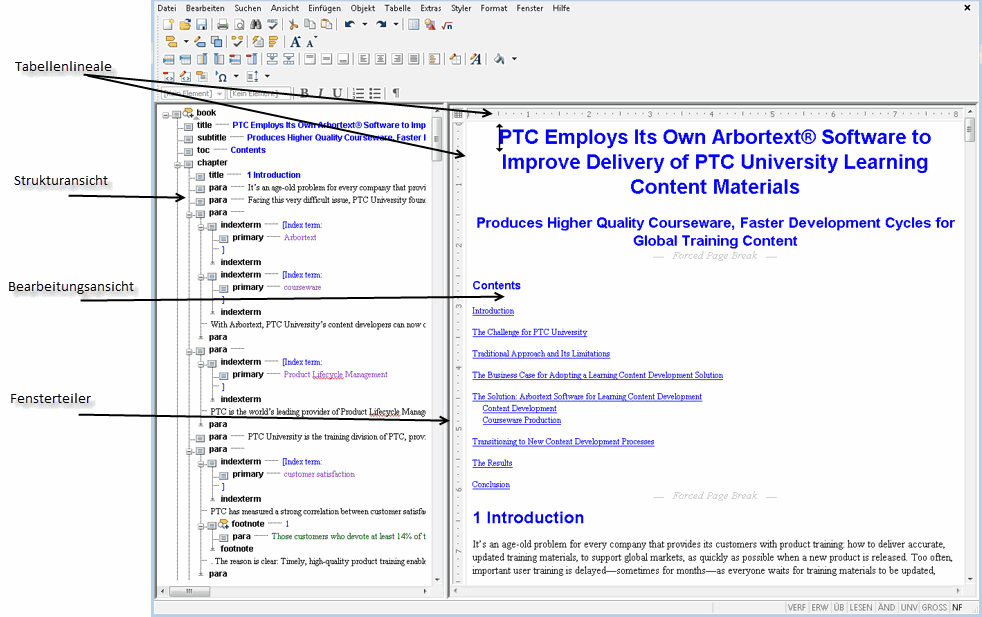
Das Arbortext Editor Fenster ist standardmäßig in zwei Bereiche unterteilt. In der Strukturansicht wird eine Gliederung angezeigt, und die Bearbeitungsansicht zeigt den vollständigen Inhalt des Dokuments an. Die Strukturansicht und die Bearbeitungsansicht werden durch einen Fensterteiler getrennt. Der Fensterteiler kann angepasst werden, um die Größe der Fenster zu ändern.
Die folgende Abbildung zeigt die primären Komponenten des Arbortext Editor Fensters.
Menüs und Symbolleisten
Die Menüs und Symbolleisten enthalten standardmäßige Befehle. Ausführliche Beschreibungen der Menüs, Symbolleisten und der entsprechenden Funktionalitäten finden Sie in den Online-Hilfethemen. Wählen Sie zum Aufrufen > .
Bearbeitungsansicht
In der Bearbeitungsansicht wird das Dokument mit dem gesamten Inhalt und den Tags angezeigt, die die Struktur des Dokuments bestimmen. Sie können die Darstellung dieser Tags über das Menü Ansicht verändern. Mit den Optionen können Sie festlegen, in welchem Umfang die Tag-Struktur angezeigt werden soll, wenn Sie Ihrem Dokument Inhalt und neue Tags hinzufügen. Die folgenden Beispiele stammen aus dem Dokumenttyp Arbortext XML DocBook (die Darstellung der Tags in Ihren Dokumenten kann abweichen):
• Vollständige Tags: Zeigt alle Tag-Symbole und -Namen an. 
• Keine Tags: Unterdrückt die Anzeige von Tags.
Wenn Sie es gewohnt sind, in Umgebungen mit vollständigen Tags zu arbeiten (z.B. in HTML-Dokumenten), können Sie die Tags auch in Arbortext Editor anzeigen.
Strukturansicht
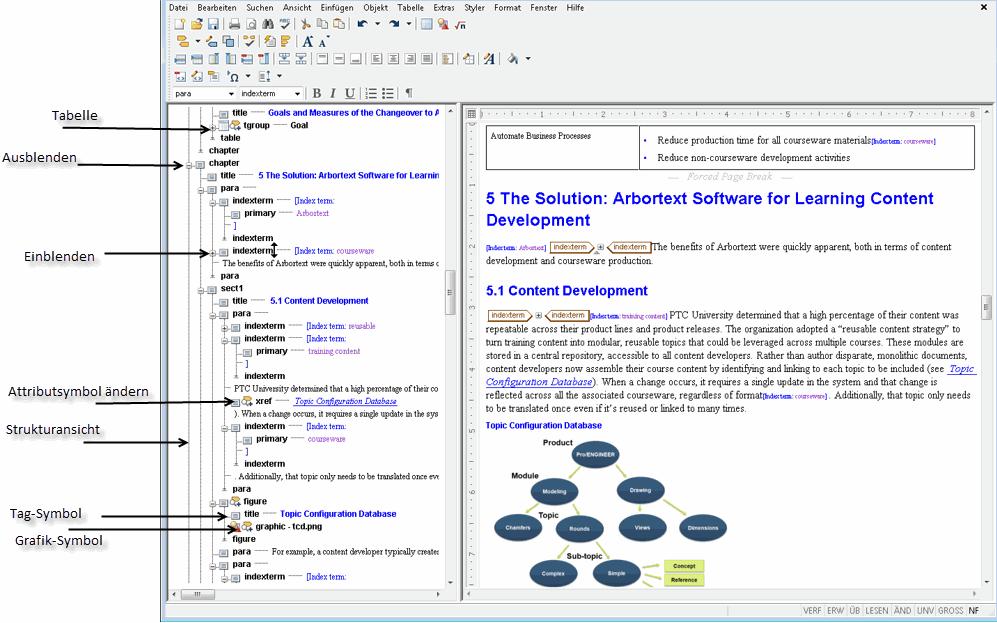
In der Strukturansicht können Sie in einer grafischen Gliederung der Dokumentstruktur navigieren. Sie können auch große Abschnitte des Dokuments ausblenden und sie in der Strukturansicht verschieben. Die Strukturansicht und die Bearbeitungsansicht sind vollständig interaktiv, sodass alle Änderungen, die in einem Fensterbereich vorgenommen werden, unmittelbar in den anderen Fensterbereich übernommen werden.
In der folgenden Abbildung sind die Komponenten der Strukturansicht dargestellt.
Die Strukturansicht enthält folgende Komponenten:
• Tag-Symbol
Element  – Identifiziert ein Tag in Ihrem Dokument. Der Inhalt des Tag wird neben dem Symbol angezeigt.
– Identifiziert ein Tag in Ihrem Dokument. Der Inhalt des Tag wird neben dem Symbol angezeigt.• Symbole "Einblenden" und "Ausblenden"
Ausblenden  – Ermöglicht das Ausblenden des Inhalts der Tags im Dokument.
– Ermöglicht das Ausblenden des Inhalts der Tags im Dokument.Einblenden  – Ermöglicht das Einblenden des Inhalts der Tags im Dokument.
– Ermöglicht das Einblenden des Inhalts der Tags im Dokument.• Symbole "Attribute ändern"
Attribute ändern plus  – Wird angezeigt, wenn die einem Element zugeordneten Attribute über Werte verfügen, die in der Strukturansicht nicht angezeigt werden. Klicken Sie auf das Symbol, um die Attributnamen anzuzeigen und die zugeordneten Werte zu bearbeiten.
– Wird angezeigt, wenn die einem Element zugeordneten Attribute über Werte verfügen, die in der Strukturansicht nicht angezeigt werden. Klicken Sie auf das Symbol, um die Attributnamen anzuzeigen und die zugeordneten Werte zu bearbeiten.Attribute ändern minus  – Wird angezeigt, wenn die einem Element zugeordneten Attribute über Werte verfügen, die in der Strukturansicht angezeigt werden. Klicken Sie auf das Symbol, um die Attributwerte auszublenden.
– Wird angezeigt, wenn die einem Element zugeordneten Attribute über Werte verfügen, die in der Strukturansicht angezeigt werden. Klicken Sie auf das Symbol, um die Attributwerte auszublenden.• Grafik
Grafik  – Kennzeichnet eine Grafik im Dokument. Die Grafik selbst wird in der Strukturansicht nicht angezeigt. Wenn Sie jedoch auf das einer Grafik zugeordnete Symbol "Attribute ändern" klicken, werden Informationen zu dieser Grafik angezeigt. Die Grafik wird in der Bearbeitungsansicht angezeigt.
– Kennzeichnet eine Grafik im Dokument. Die Grafik selbst wird in der Strukturansicht nicht angezeigt. Wenn Sie jedoch auf das einer Grafik zugeordnete Symbol "Attribute ändern" klicken, werden Informationen zu dieser Grafik angezeigt. Die Grafik wird in der Bearbeitungsansicht angezeigt.• Tabelle (Symbol)
Tabelle  – Kennzeichnet eine Tabelle im Dokument. Die Strukturansicht enthält die Tags für eine Tabelle, die Tabelle wird jedoch nicht in Form von Zeilen und Spalten angezeigt. Die grafische Darstellung der Tabelle finden Sie in der Bearbeitungsansicht.
– Kennzeichnet eine Tabelle im Dokument. Die Strukturansicht enthält die Tags für eine Tabelle, die Tabelle wird jedoch nicht in Form von Zeilen und Spalten angezeigt. Die grafische Darstellung der Tabelle finden Sie in der Bearbeitungsansicht.Statusleiste
In der Statusleiste im linken unteren Bereich des Bildschirms werden QuickInfos und andere Meldungen zur Benutzeroberfläche und den Vorgängen in Arbortext Editor angezeigt.