Der Browser
Der Browser wird geöffnet, wenn Sie die Option > in Arbortext Editor auswählen. Der Browser enthält eine hierarchisch angeordnete Liste der in PTC Server gespeicherten Dokumente. Den Stamm der Liste bildet der PTC Server, der im Feld Server im Dialogfenster Verbinden angegeben ist. Die Liste umfasst einen Ordner für den aktuell aktiven Workspace und einen Ordner für die Produkt-, Bibliotheks- und Projektkontexte auf dem Server. Im Browser werden Ordner für alle Kontexte auf dem Server angezeigt, für die Sie über Lesezugriff verfügen, einschließlich derer, die nicht mit dem aktiven Workspace oder Projekt in Verbindung stehen. Sie verfügen jedoch möglicherweise nicht über Schreibzugriff für jeden dieser Kontexte. Wenn auf dem PTC Server Windchill Service Information Manager installiert ist, werden im Browser vor den Ordnern außerdem die für einen Kontext definierten Informations- und Veröffentlichungsstrukturen angezeigt.
Wenn Sie ein auf dem Server gespeichertes Objekt anzeigen, bearbeiten oder auschecken, wird dieses Ihrem Workspace hinzugefügt. Sie können den Workspace bereinigen, indem Sie > im Browser auswählen.
Sie können ein Objekt wie ein Dokument oder ein zusammengesetztes Dokument nicht auschecken oder bearbeiten, wenn dies aufgrund des Lebenszyklusstatus oder der Berechtigungen nicht zulässig ist.
Die Objekte, die aufgrund ihres Lebenszyklusstatus oder ihrer Berechtigungen nicht ausgecheckt werden können, werden im Browser mit grauen Symbolen angezeigt. Die Funktionen Bearbeiten und Auschecken sind für diese Objekte im Browser-Fenster deaktiviert. Wenn Sie auf Eigenschaften klicken, zeigt das Fenster "Objekteigenschaften" den aktuellen Lebenszyklusstatus und den Sperrungsstatus als Kann nicht ausgecheckt werden an.
Wenn Sie ein solches Objekt in Arbortext Editor öffnen und es mit der rechten Maustaste anklicken, wird die Option zum Auschecken als deaktiviert angezeigt. Im Menü "Objekt" wird die Option zum Auschecken für dieses Objekt ebenfalls als deaktiviert angezeigt. Auch die Quellenverwaltung zeigt diese Objekte mit grauen Symbolen an, und wenn Sie mit der rechten Maustaste auf das Objekt klicken, wird die Option zum Auschecken ebenfalls als deaktiviert angezeigt.
Sie können zusammengesetzte Dokumente oder Ordner erweitern, indem Sie auf das nebenstehende Pluszeichen (+) klicken. Daraufhin werden alle im Ordner enthaltenen Objekte angezeigt. Für zusammengesetzte Dokumente werden alle darin enthaltenen Komponenten (einschließlich Grafikobjekten) in der vorgegebenen Reihenfolge angezeigt. Wenn Sie auf das Minuszeichen (-) neben diesen Objekten klicken, werden diese ausgeblendet.
Um eine Vorschau eines Grafikobjekts anzuzeigen, wählen Sie es im Baum aus, um den Bereich Vorschau anzuzeigen, und wählen Sie die Schaltfläche Anzeige aus.
 |
Der Browser wird nicht automatisch aktualisiert, wenn Sie oder andere Benutzer Änderungen vornehmen, die Auswirkungen auf die Inhalte von PTC Server haben. Klicken Sie auf Aktualisieren, um die Auflistung im Browser zu aktualisieren und neue Objekte anzuzeigen.
|
Im Feld Ansichtsmodus wird angezeigt, welchen Modus der Browser anzeigt. Mit dem Menü Ansicht können Sie zwischen den verschiedenen Modi wechseln. Die folgenden Ansichtsmodi stehen zur Verfügung:
• Hierarchie – Die Standardansicht der Inhalte von PTC Server.
• Suchergebnis – Enthält die Ergebnisse eines im Dialogfenster Suchen ausgeführten Suchvorgangs.
Diese Ansicht ist nur verfügbar, nachdem Sie eine Suche ausgeführt haben.
• Verwendungsnachweis – Enthält eine Liste der in PTC Server gespeicherten Objekte, die auf das ausgewählte Objekt verweisen.
In den beiden Feldern unten im Fenster werden der vollständige Pfad des Ordners, in dem neue Dokumentobjekte erstellt werden, und der vollständige Pfad des aktuell markierten Objekts angezeigt. Um den Speicherort für neu erstellte Dokumentobjekte zu ändern, wählen Sie den gewünschten Ordner aus, und klicken Sie dann auf die Schaltfläche Auswahl verwenden. Wenn die Schaltfläche Auswahl verwenden nicht verfügbar ist, kann der aktuell ausgewählte Ordner nicht zum Speichern von Dokumentobjekten verwendet werden. Klicken Sie auf die Schaltfläche Löschen, um die aktuelle Einstellung für den Ordner unter Neue Objekte in zu löschen.
|
|
Die Einstellung Neue Objekte in wird ignoriert, wenn in der systemweiten Aufteilungskonfigurationsdatei Benutzerüberschreibungen deaktiviert sind.
|
Wenn Sie ein DITA-Dokument bearbeiten, enthält der Browser außerdem die Schaltfläche In der Quellenverwaltung anzeigen. Wenn Sie auf diese Schaltfläche klicken, wird der im Browser ausgewählte Ordner bzw. das ausgewählte Objekt im Dialogfenster Quellenverwaltung auf der entsprechenden Registerkarte angezeigt.
Wenn Sie auf die Schaltfläche Hilfe klicken, wird eine Online-Hilfe für den Browser angezeigt. Klicken Sie auf die Schaltfläche Schließen, wenn Sie den Browser schließen möchten.
Objektstatus im Browser
Wenn sich der Status eines Objekts in Ihrem aktiven Workspace ändert, wird eine Symbol in Klammern ([ ]) neben dem Namen des Objekts in der Browser-Hierarchie angezeigt. Die folgenden Symbole kennzeichnen den Objektstatus in der Hierarchie:
• [+] – zeigt an, dass das Objekt seit dem letzten Auschecken entweder in Arbortext Editor oder auf dem Server geändert wurde.
• [*] – zeigt an, dass es sich um ein neues Objekt im aktiven Workspace handelt.
• [!] – zeigt an, dass es sich um ein veraltetes Objekt im aktiven Workspace handelt. Dies bedeutet in der Regel, dass bereits eine neuere Version des Objekts verfügbar ist.
Symbole im Browser
In der Objektauflistung im Browser erscheinen die folgenden Symbole.
|
Symbol
|
Beschreibung
|
|---|---|
 |
Server – Der PTC Server-Stammserver.
|
 |
Ordner – Enthält Objekte, zusammengesetzte Dokumente und andere Ordner.
|
 |
Zusammengesetztes Dokument – Ein Dokumentobjekt, das andere (untergeordnete) Dokumentobjekte enthält.
|
 |
Objekt – Ein Dokumentobjekt, das keine anderen Dokumentobjekte enthält.
|
 |
Grafik – Ein Grafikobjekt.
|
 |
Ordner "Informationsstrukturen" – Enthält Informationsstrukturen. Dieses Symbol wird nur angezeigt, wenn Sie mit einem PTC Server verbunden sind, auf dem Windchill Service Information Manager installiert ist.
|
 |
Primäre Informationsstruktur – Die primäre Informationsstruktur. Dieses Symbol wird nur angezeigt, wenn Sie mit einem PTC Server verbunden sind, auf dem Windchill Service Information Manager installiert ist.
|
 |
Informationsstruktur – Eine Informationsstruktur. Dieses Symbol wird nur angezeigt, wenn Sie mit einem PTC Server verbunden sind, auf dem Windchill Service Information Manager installiert ist.
|
 |
Informationsstrukturgruppe – Eine Gruppe innerhalb einer Informationsstruktur. Dieses Symbol wird nur angezeigt, wenn Sie mit einem PTC Server verbunden sind, auf dem Windchill Service Information Manager installiert ist.
|
 |
Ordner Veröffentlichungsstrukturen – Enthält Veröffentlichungsstrukturen. Dieses Symbol wird nur angezeigt, wenn Sie mit einem PTC Server verbunden sind, auf dem Windchill Service Information Manager installiert ist.
|
 |
Veröffentlichungsstruktur – Eine Veröffentlichungsstruktur Dieses Symbol wird nur angezeigt, wenn Sie mit einem PTC Server verbunden sind, auf dem Windchill Service Information Manager installiert ist.
|
 |
Veröffentlichungsstruktur-Bereich – Ein Bereich innerhalb einer Veröffentlichungsstruktur Dieses Symbol wird nur angezeigt, wenn Sie mit einem PTC Server verbunden sind, auf dem Windchill Service Information Manager installiert ist.
|
 |
Vorhängeschloss – Zeigt an, dass das Objekt bzw. der Container von einem anderen Benutzer gesperrt (also ausgecheckt) wurde.
|
 |
Schlüssel – Zeigt an, dass das Objekt bzw. der Container vom aktuellen Benutzer gesperrt (also ausgecheckt) wurde.
|
 |
Nicht verfügbares Objekt – Dokumentobjekt in den Ergebnissen von "Suchen" oder "Verwendungsnachweis", auf das Sie aus Ihrem aktiven Workspace nicht zugreifen können, oder das nicht aus Ihrem aktiven Workspace ausgecheckt werden kann.
|
 |
Nicht verfügbare Grafik – Ein Grafikobjekt in den Ergebnissen von "Suchen" oder "Verwendungsnachweis", auf das Sie aus Ihrem aktiven Workspace nicht zugreifen können.
|
 |
Nicht verfügbares Vorhängeschloss – Zeigt bei den Ergebnissen von "Suchen" oder "Verwendungsnachweis" an, dass ein Objekt/Container von einem anderen Benutzer ausgecheckt wurde und Sie von Ihrem Workspace nicht auf die Version zugreifen können.
|
 |
Nicht verfügbarer Schlüssel – Zeigt bei den Ergebnissen von "Suchen" oder "Verwendungsnachweis" an, dass ein Objekt/Container von dem aktuellen Benutzer ausgecheckt wurde und Sie von Ihrem Workspace nicht auf die Version zugreifen können. Das Objekt könnte beispielsweise in einem anderen Workspace ausgecheckt sein.
|
 |
Nicht verfügbares zusammengesetztes Dokument – Ein zusammengesetztes Dokument, das nicht aus Ihrem aktiven Workspace ausgecheckt werden kann.
|
Schaltflächen im Browser
Im Browser sind die folgenden Schaltflächen verfügbar:
• Ansicht – Öffnet das ausgewählte Objekt in Arbortext Editor, ohne es zum Bearbeiten auszuchecken.
Obwohl das Elternobjekt in Arbortext Editor schreibgeschützt ist, können Sie ausgecheckte Kindobjekte im Kontext des Elterndokuments bearbeiten. Die Schaltfläche Ansicht ist nicht verfügbar, wenn ein Grafikobjekt ausgewählt wurde.
• Bearbeiten – Öffnet das ausgewählte Objekt in Arbortext Editor zum Bearbeiten.
Wenn das Objekt nicht bereits an Sie ausgecheckt ist, wird es vom Browser automatisch an Sie ausgecheckt. Sie können vorhandene Unterobjekte im gleichen Vorgang auschecken. Die Schaltfläche Bearbeiten ist nicht verfügbar, wenn ein Grafikobjekt ausgewählt wurde.
• Einfügen – Fügt das aktuell im Browser ausgewählte Objekt an der aktuellen Cursorposition in das aktive Dokument ein.
Das Objekt wird abhängig von der Aufteilungskonfiguration als Datei-Entity-Referenz oder als XML Inclusion-Objekt in das Dokument eingefügt. Beachten Sie, dass Kontextregeln für den zugeordneten Dokumenttyp gelten. Der Cursor muss daher an einer Stelle platziert sein, die für das Objekt, das Sie einfügen möchten, gültig ist. Bei DITA-Dokumenten müssen Sie die Quellenverwaltung verwenden, um Objekte in ein Dokument einzufügen.
• Eigenschaften – Zeigt die Eigenschaften des im Dialogfenster Objekteigenschaften ausgewählten Objekts an.
Sie können für vorhandene Unterobjekte im gleichen Vorgang neue Versionen erstellen. Die Option Neue Version erstellen ist nicht verfügbar, wenn ein ausgechecktes Objekt oder ein Grafikobjekt ausgewählt ist.
• Auschecken oder Einchecken – sperrt das aktuelle Dokumentobjekt und checkt es in Ihrem Namen aus oder checkt ein aktuell ausgechecktes Objekt ein.
Sie können vorhandene Unterobjekte im gleichen Vorgang aus- oder einchecken. Die Schaltfläche Auschecken ändert sich in Einchecken, wenn das ausgewählte Objekt bereits ausgecheckt ist.
• Auschecken widerrufen – Entsperrt das Objekt, ohne die seit dem Auschecken des Dokumentobjekts vorgenommenen Änderungen zu speichern.
Sie können das Auschecken vorhandener Unterobjekte im gleichen Vorgang rückgängig machen. Die Schaltfläche Auschecken ist nicht verfügbar, wenn das ausgewählte Objekt nicht durch den aktuellen Benutzer ausgecheckt ist. Wenn das Dokumentobjekt in Arbortext Editor geöffnet ist, ändert sich der Status nach dem Abbruch eines Auscheckvorgangs in "Schreibgeschützt".
• Aktualisieren – Aktualisiert die Auflistung im Browser und zeigt neue Objekte und deren Kinder an.
Wenn die Schaltfläche Aktualisieren mit einem Sternchen versehen ist (Aktualisieren*), muss die Anzeige aktualisiert werden, damit der aktuelle Inhalt von PTC Server angezeigt wird. Die Option Aktualisieren ist nur in der Ansicht "Hierarchie" verfügbar.
Im Dialogfenster Suchen können Sie eine Suchabfrage eingeben, mit der Sie alle PTC Server-Objekte, die den Suchkriterien entsprechen, suchen können.
Menü Objekt im Browser
Im Menü Objekt sind die folgenden Optionen verfügbar:
• Bearbeiten – Öffnet das ausgewählte Objekt in Arbortext Editor zum Bearbeiten.
Wenn das Objekt nicht ausgecheckt ist, wird es über den Browser ausgecheckt (gesperrt). Sie können vorhandene Unterobjekte im gleichen Vorgang auschecken. Diese Option entspricht der Funktion der Schaltfläche Bearbeiten im Browser.
• Ansicht – Öffnet das ausgewählte Objekt schreibgeschützt in Arbortext Editor.
Diese Option entspricht der Funktion der Schaltfläche Ansicht im Browser.
• Auschecken – Checkt das aktuell ausgewählte Dokumentobjekt aus (und sperrt es).
Sie können vorhandene Unterobjekte im gleichen Vorgang auschecken. Diese Option entspricht der Funktion der Schaltfläche Auschecken im Browser.
• Auschecken widerrufen – Hebt den Auscheckvorgang für ein Objekt auf und verwirft sämtliche an der ausgecheckten Version vorgenommenen Änderungen.
Diese Option entspricht der Funktion der Schaltfläche Auschecken widerrufen im Browser. Wenn das Dokumentobjekt in Arbortext Editor geöffnet ist, ändert sich der Status nach dem Abbruch eines Auscheckvorgangs in "Schreibgeschützt".
• Eigenschaften – Zeigt das Dialogfenster Objekteigenschaften mit den Eigenschaften des ausgewählten Objekts an.
Diese Option entspricht der Funktion der Schaltfläche Eigenschaften im Browser.
Sie können für vorhandene Unterobjekte im gleichen Vorgang neue Versionen erstellen. Die Option Neue Version erstellen ist nicht verfügbar, wenn ein ausgechecktes Objekt oder ein Grafikobjekt ausgewählt ist.
• Zusammengesetztes Dokument exportieren – exportiert das ausgewählte Objekt und alle Unterobjekte in einen Ordner im Dateisystem.
• Einfügen – Fügt das aktuell im Browser ausgewählte Objekt an der aktuellen Cursorposition in das aktive Dokument ein.
Diese Option entspricht der Funktion der Schaltfläche Einfügen im Browser.
• In Dokument suchen – Sucht das aktuell im Browser ausgewählte Objekt in dem in Arbortext Editor geöffneten Dokument und bewegt den Cursor an die entsprechende Position.
Mit In Dokument suchen werden nur untergeordnete Objekte gefunden, die als Datei-Entities oder XML Inclusions referenziert werden. Es werden keine Objekte in DITA-Dokumenten gefunden, die als Topic- oder Inhaltsreferenzen referenziert werden.
• Workspace aufräumen – Entfernt alle Dokumentobjekte, die nicht ausgecheckt sind und auf die nicht durch ein ausgechecktes Objekt verwiesen wird, aus dem aktiven Workspace im Browser.
Weitere Informationen zu Workspaces finden Sie in der Dokumentation zu Arbortext Content Manager und Windchill.
Menü Ansicht im Browser
Im Menü Ansicht sind die folgenden Optionen verfügbar:
• Hierarchie – Stellt die Standardkonfiguration der Anzeige wieder her.
• Suchergebnisse – Weist darauf hin, dass im Browser die Ergebnisse einer mithilfe des Dialogfensters Suchen ausgeführten Suche angezeigt werden.
• Verwendungsnachweis – Zeigt eine Liste aller Container-Objekte an, die auf das aktuell ausgewählte Objekt verweisen.
In den Ergebnissen von "Verwendungsnachweis" werden möglicherweise Iterationen eines Objekts angezeigt, die sich nicht im aktuell aktiven Workspace befinden oder nicht der Konfigurationsspezifikation für den Workspace entsprechen. Diese Objekte können in Arbortext Editor nicht angezeigt oder bearbeitet werden. Sie können die Eigenschaften dieser Objekte anzeigen. Weitere Informationen zu Iterationen und Workspaces finden Sie in der Dokumentation zu Arbortext Content Manager und Windchill.
• Aktualisieren – Synchronisiert die Browser-Ansicht mit den in PTC Server vorgenommenen Änderungen.
Diese Option entspricht der Funktion der Schaltfläche Aktualisieren im Browser. Mit dieser Option können Sie die Auflistung im Browser aktualisieren sowie neue Objekte und diesen untergeordnete Objekte anzeigen. Wenn die Schaltfläche Aktualisieren mit einem Sternchen (*) versehen ist, können Sie mit dieser Option die aktuellen Inhalte des PTC Server anzeigen. Die Option Aktualisieren ist nur in der Ansicht "Hierarchie" verfügbar.
Diese Option entspricht der Funktion der Schaltfläche Suchen im Browser. Im Dialogfenster Suchen können Sie eine Suchabfrage eingeben, mit der Sie alle PTC Server-Objekte, die den Suchkriterien entsprechen, suchen können.
Kontextmenü des Browsers
Der Browser verfügt ebenfalls über ein Kontextmenü. Klicken Sie mit der rechten Maustaste im Browser, um das Kontextmenü zu öffnen.
Im Menü sind die folgenden Optionen verfügbar:
• Ansicht – Öffnet das ausgewählte Objekt in Arbortext Editor, ohne es zum Bearbeiten auszuchecken.
Obwohl das Elternobjekt in Arbortext Editor schreibgeschützt ist, können Sie ausgecheckte Kindobjekte im Kontext des Elterndokuments bearbeiten. Die Option Ansicht ist nicht verfügbar, wenn ein Grafikobjekt ausgewählt wurde.
• Bearbeiten – Öffnet das ausgewählte Objekt in Arbortext Editor zum Bearbeiten.
Wenn das Objekt nicht bereits an Sie ausgecheckt ist, wird es vom Browser automatisch an Sie ausgecheckt. Sie können vorhandene Unterobjekte im gleichen Vorgang auschecken. Die Option Bearbeiten ist nicht verfügbar, wenn ein Grafikobjekt ausgewählt wurde.
• Einfügen – Fügt das aktuell im Browser ausgewählte Objekt an der aktuellen Cursorposition in das aktive Dokument ein.
Das Objekt wird abhängig von der Aufteilungskonfiguration als Datei-Entity-Referenz oder als XML Inclusion-Objekt in das Dokument eingefügt. Beachten Sie, dass Kontextregeln für den zugeordneten Dokumenttyp gelten. Der Cursor muss daher an einer Stelle platziert sein, die für das Objekt, das Sie einfügen möchten, gültig ist. Bei DITA-Dokumenten müssen Sie die Quellenverwaltung verwenden, um Objekte in ein Dokument einzufügen.
• Eigenschaften – Zeigt die Eigenschaften des im Dialogfenster Objekteigenschaften ausgewählten Objekts an.
Sie können für vorhandene Unterobjekte im gleichen Vorgang neue Versionen erstellen. Die Option Neue Version erstellen ist nicht verfügbar, wenn ein ausgechecktes Objekt oder ein Grafikobjekt ausgewählt ist.
• Auschecken oder Einchecken – sperrt das aktuelle Dokumentobjekt und checkt es in Ihrem Namen aus oder checkt ein aktuell ausgechecktes Objekt ein.
Sie können vorhandene Unterobjekte im gleichen Vorgang aus- oder einchecken. Die Option Auschecken ändert sich in Einchecken, wenn das ausgewählte Objekt bereits ausgecheckt ist.
• Auschecken widerrufen – Entsperrt das Objekt, ohne die seit dem Auschecken des Dokumentobjekts vorgenommenen Änderungen zu speichern.
Sie können das Auschecken vorhandener Unterobjekte im gleichen Vorgang rückgängig machen. Die Schaltfläche Auschecken ist nicht verfügbar, wenn das ausgewählte Objekt nicht durch den aktuellen Benutzer ausgecheckt ist. Wenn das Dokumentobjekt in Arbortext Editor geöffnet ist, ändert sich der Status nach dem Abbruch eines Auscheckvorgangs in "Schreibgeschützt".
• Auswahl verwenden – Ändert den Speicherort für neu erstellte Dokumentobjekte in den Ordner, der aktuell in der Browser-Hierarchie ausgewählt ist.
Der ausgewählten Speicherort wird in der Option Neue Objekte in angezeigt. Wenn die Option Auswahl verwenden nicht verfügbar ist, kann der aktuell ausgewählte Ordner nicht zum Speichern von Dokumentobjekten verwendet werden.
Tastenkombinationen im Browser
Im Browser sind die folgenden Tastenkombinationen verfügbar:
|
Tastenanschlag
|
Aktion
|
|---|---|
|
+ auf dem Ziffernblock
|
Erweitern des aktuellen Ordners oder Objekts (wenn möglich).
|
|
- auf dem Ziffernblock
|
Ausblenden des aktuellen Ordners oder Objekts (wenn möglich).
|
|
→
|
Erweitern des aktuellen Ordners oder Objekts (wenn möglich).
|
|
←
|
Ausblenden des aktuellen Ordners oder Objekts (wenn möglich).
|
Browser beim Offline-Arbeiten verwenden
Wenn Sie offline vom PTC Server arbeiten, können Sie den Browser weiterhin verwenden. In diesem Fall können Sie mit dem Browser die Inhalte des von Ihnen für die Offline-Verwendung ausgewählten Workspace anzeigen. Wenn Sie offline arbeiten, sind für Objekte in diesen Workspaces die folgenden Browser-Funktionen verfügbar:
• Ansicht
• Bearbeiten
Diese Funktion ist nur für Objekte verfügbar, die derzeit im Offline-Workspace ausgecheckt sind.
• Einfügen
• Eigenschaften
Einige Objekteigenschaften sind möglicherweise nicht verfügbar, wenn Sie offline arbeiten. Andere Eigenschaften zeigen den Status des Objekts zu dem Zeitpunkt an, als Sie die Verbindung zum PTC Server getrennt haben, und enthalten möglicherweise nicht die aktuellen Eigenschaften des Objekts auf dem Server.
• In Dokument suchen
Den Browser mit Windchill Service Information Manager verwenden
Wenn Sie mit einem PTC Server verbunden sind, auf dem Windchill Service Information Manager installiert ist, können Sie im Browser außerdem auf die Informations- und Veröffentlichungsstrukturen für jeden beliebigen Produkt- oder Bibliothekskontext zugreifen. In diesem Fall werden die Dienststrukturen für den Kontext im Browser in den Ordnern Informationsstrukturen und Veröffentlichungsstrukturen vor den Ordnern für den Kontext angezeigt:
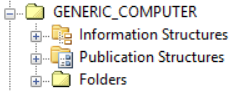
Sie können den Ordner Informationsstrukturen öffnen, um die Informationsstrukturen für den Kontext anzuzeigen:

Das Symbol gibt die primäre Informationsstruktur für den Kontext an. Das Symbol gibt alle anderen Informationsstrukturen an, die dem Kontext zugeordnet sind.
gibt die primäre Informationsstruktur für den Kontext an. Das Symbol gibt alle anderen Informationsstrukturen an, die dem Kontext zugeordnet sind.Sie können den Ordner Veröffentlichungsstrukturen öffnen, um die Veröffentlichungsstrukturen und das textuelle oder grafische dynamische Dokument für den Kontext anzuzeigen.
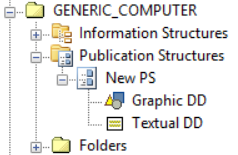
Das Symbol zeigt alle mit dem Kontext verbundenen Veröffentlichungsstrukturen an.
zeigt alle mit dem Kontext verbundenen Veröffentlichungsstrukturen an.Sie können eine Dienststruktur-Hierarchie genauso öffnen wie einen Ordner und ihren Inhalt betrachten.
| | Sie können die Kind-Knoten und dynamischen Dokumente im CMS-Browser anzeigen, wenn die Standardansicht in Windchill auf Service gesetzt ist. Bei einer Veröffentlichungsstruktur gilt dies für einen PTC Server mit der Version 11.1 M020 oder höher. Um Ihre Workspace-Ansicht auf dem Windchill Server zu bearbeiten, verwenden Sie eine der folgenden Verfahren: • Wählen Sie die Option > > aus. Erweitern Sie in der Liste der Einstellungen den Knoten Teile-Management und legen Sie für Standard-Teileansicht die Option Service fest. • Navigieren Sie zur Informationsseite Ihres Workspace. Wählen Sie in der Liste Aktion auswählen die Option Einstellungen bearbeiten aus, um das Bearbeitungsdialogfenster für Ihren Workspace zu öffnen. Gehen Sie im Dialogfenster > > , und wählen Sie die Option Service aus. |
| | Wenn Sie die Umgebungsvariable PRO_LANG auf Ihrem System auf eine Sprache festgelegt haben, für die übersetzte Werte auf dem PTC Server verfügbar sind, zeigt PTC Server-Verbindung diese übersetzten Werte für die Bezeichnungen der folgenden Informations- und Veröffentlichungsstrukturelemente an: • Informationsstrukturstamm • Informationsgruppe • Veröffentlichungsstrukturstamm • Veröffentlichungsbereich Dies gilt nur für PTC Server mit Version 10.2 M022 oder höher. |