Dialogfenster Schriftart ändern
Im Dialogfenster Schriftart ändern können Sie die Darstellung des ausgewählten Textes ändern. Die Einstellungen in diesem Dialogfenster wirken sich nicht auf die aktuell angewendete Formatvorlage aus. Wenn eine Option in diesem Dialogfenster auf Erben eingestellt ist, wird der ausgewählte Text wie der umliegende Text formatiert.
• Schriftart — gibt den Namen der Schriftart an, die auf den Elementinhalt angewendet werden soll. Klicken Sie auf einen beliebigen Namen in der Liste, um eine Schriftart zu wählen (z.B. Times New Roman oder Sanserif).
• Größe – Gibt die Schriftgröße in Punkt an, der auf den Elementinhalt angewendet werden soll. Wählen Sie eine Größe in der Liste, und geben Sie die gewünschte Größe oder einen Prozentsatz von 10 % bis 9999 % ein.
Unter Maßeinheiten werden unterstützte Spezifikationen beschrieben.
 |
Größe ist nicht verfügbar, wenn das Feld Hoch/Tiefgestellt auf Hochgestellt oder Tiefgestellt festgelegt ist.
|
• Fett — formatiert den Elementinhalt fett.
• Kursiv — formatiert den Elementinhalt kursiv.
• Textfarbe – Zeigt eine Farbpalette an, in der Sie eine Farbe auswählen können, die auf den Elementinhalt angewendet wird.
Mit der Option Keine können Sie unsichtbaren Text ausgeben. Auf diese Weise lassen sich beispielsweise Leerstellen erzeugen, deren Breite der Länge einer bestimmten Textzeichenfolge entspricht.
• Schattierung — zeigt eine Schattierungspalette an, in der Sie eine Hintergrundfarbe auswählen können, die auf den Elementinhalt angewendet wird. Sie können den Hintergrundschattierungsbereich einer Schriftart in der Ausgabe mithilfe der Umgebungsvariablen APTBGHEIGHTPCT und APTBGDEPTHPCT anpassen.
Mit der Option Keine können Sie eine durchsichtige Schattierung erzeugen.
• Großbuchstaben — zeigt alle alphabetischen Zeichen im Elementinhalt in Großbuchstaben an.
• Kapitälchen — zeigt alle alphabetischen Zeichen im Elementinhalt in Kapitälchen an.
• Hochgestellt/Tiefgestellt — zeigt den Elementinhalt hochgestellt, tiefgestellt oder als normalen Text an. Ein hochgestelltes Zeichen ist 0,69 eines em-Abstands der angegebenen Punktgröße. Hochgestellte Zeichen sind um 0,33 em-Abstände von der Grundlinie versetzt. Ein tiefgestelltes Zeichen ist 0,69 eines em-Abstands der angegebenen Punktgröße. Tiefgestellte Zeichen sind um 0,25 em-Abstände von der Grundlinie versetzt.
• Ausgeblendet — unterdrückt den Elementinhalt in der Endausgabe. Wenn Elementinhalt in der Editoransicht unterdrückt werden soll, deaktivieren Sie die Option Ausgeblendeter Inhalt im Arbortext Editor Dialogfenster Einstellungen.
• [Unterstreichen-Stil] – Unterstreicht den Elementinhalt mit dem Linienstil, den Sie unter folgenden Optionen auswählen können:
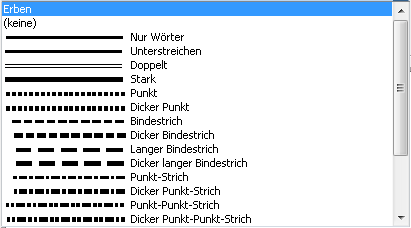
Wenn Sie Words only in der Liste wählen, wird nur unter den Schriftzeichen eine einfache Linie gezeichnet.
Unterstreichungsfarbe – Zeigt eine Farbpalette an, in der Sie eine Farbe für die Unterstreichung auswählen können.
Wählen Sie Text Color aus, um dieselbe Farbe wie für den aktuellen Text zu verwenden.
• Durchstreichen – Streicht jedes Zeichen und Leerzeichen im Elementinhalt durch. Sie können Words only wählen, um nur Schriftzeichen durchzustreichen und die dazwischenliegenden Leerzeichen zu überspringen.
Durchstreichungsfarbe – Zeigt eine Farbpalette an, in der Sie eine Farbe für die Durchstreichung auswählen können.
Wählen Sie Text Color aus, um dieselbe Farbe wie für den aktuellen Text zu verwenden.
• Vorschau — zeigt einen Beispieltext mit der angegebenen Formatierung an.