Symptomsätze erstellen
Führen Sie die folgenden Schritte aus, um einen Symptomsatz zu erstellen:
1. Wählen Sie > .
Das Dialogfenster Neues Dokument wird geöffnet.
 |
Es ist hilfreich, in einer verbundenen Arbortext Editor Sitzung zu arbeiten, da Sie den fertigen Symptomsatz in Windchill hochladen müssen, um ihn in Windchill Service Information Manager verwenden zu können.
|
2. Wählen Sie im Dialogfenster Neues Dokument die Option Other in der Liste Kategorie und Symptom Set in der Liste Typ aus, und klicken Sie anschließend auf OK.
Eine DITA-Symptomsatz-Vorlage wird in das Fenster Arbortext Editor geladen:
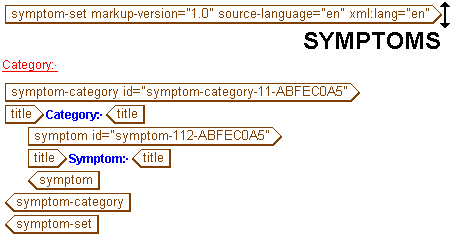
3. Beachten Sie, dass dem Tag symptom-category das Attribut id hinzugefügt wurde. Sie können den Wert bei Bedarf ändern. Stellen Sie jedoch sicher, dass der Wert für den gesamten Symptomsatz eindeutig ist.
| | Wird das Element eingegeben wird, wird symptom-set, symptom-category, symptom und symptom-value das Attribut id hinzugefügt. Diese Attribute sind erforderlich und müssen für den gesamten Symptomsatz eindeutig sein. |
4. Geben Sie einen Titel im Tag title in symptom-category ein, z.B. Power.
5. Geben Sie einen Titel im Tag title in symptom ein, z.B. Is Power Available?
6. Fügen Sie symptom das Tag symptom-values hinzu.
Das Tag symptom-values wird hinzugefügt. Das Tag enthält das Kind-Tag symptom-value.
Falls erforderlich, können Sie auch die Elemente audio, video und thumbnail hinzufügen, um audiovisuelle oder grafische Informationen einzuschließen, die zum Beschreiben des Symptoms verwendet werden können.
7. Stellen Sie sicher, dass das Attribut id für symptom-value im Symptomsatz eindeutig ist.
8. Geben Sie einen Titel im Tag title in symptom-value ein, z.B. No power.
9. Fügen Sie symptom-values ein zweites Tag symptom-value hinzu. Geben Sie ihm den Titel Intermittent Power und stellen Sie sicher, dass sein Attribut id im Symptomsatz eindeutig ist.
10. Speichern Sie den Symptomsatz.
Ihr fertiger Symptomsatz sollte wie folgt aussehen:

11. Fahren Sie fort, Symptome hinzuzufügen, bis Ihr Symptomsatz komplett ist.
12. Sie können die Anwendbarkeit der Symptome im Symptomsatz definieren. Wählen Sie das erforderliche Element (symptom-category, symptomoder symptom-value) aus und wählen Sie die Menüoption > .
Das Dialogfenster Anwendbarkeit Symptomen zuweisen wird geöffnet und es werden die Produkthierarchien vom aktuellen Windchill Server angezeigt.
Weitere Informationen finden Sie unter Dialogfenster Symptom-Anwendbarkeit zuweisen.
Weitere Informationen zu Produkthierarchien finden unter Produkthierarchie verstehen im Windchill Hilfe-Center.
Wenn Sie nicht mit dem Windchill Repository verbunden sind, können Sie keine Produktinformationen abrufen. Verwenden Sie die Menüoption > , um eine Verbindung mit dem Windchill Service Information Manager Repository herzustellen.
13. Nehmen Sie die erforderlichen Anwendbarkeitseinstellungen für das Element vor und klicken Sie anschließend auf OK, um das Dialogfenster zu beenden.
Die Anwendbarkeitseinstellungen werden zum Attribut effectivity für das Element hinzugefügt. Mehrere Einstellungen werden mithilfe eines UND-Operators verbunden.
| | Das Attribut effectivity ist standardmäßig ausgeblendet. Sie können die Option Attribute ändern verwenden, um den Wert des Attributs anzuzeigen. |
14. Wenn Sie die Arbeit mit dem Symptomsatz abgeschlossen haben, speichern Sie den Symptomsatz und verwenden Sie die Option > , um den Symptomsatz in das Windchill Repository hochzuladen.
Der Symptomsatz kann anschließend von Serviceinhalts-Topics in Windchill Service Information Manager referenziert werden.
| | Sie müssen die Burst-Konfigurationsdateien für die Verbindung zum PTC Server ändern, damit der Symptomsatz unter dem richtigen Windchill Typ gespeichert wird. Ändern Sie diese Zeile in symptom-set.bcf, indem Sie com.acme durch die richtige Domäne für Ihren PTC Server ersetzen: <typerule elementname="symptom-set" targettype="wt.epm.EPMDocument|com.acme.DynamicDocument|com.acme.KD_SymptomTree"/> Nehmen Sie diese Änderung vor, bevor Sie die Burst-Konfigurationsdatei zum PTC Server hochladen oder sie im Speicherort für die Burst-Konfigurationsdateien speichern. Die Burst-Konfigurationsdateien müssen auch konfiguriert werden, damit alle referenzierten Multimedia-Dateien im Windchill Repository gespeichert werden. |