DITAVAL-Dateien verwenden
Arbortext Editor unterstützt die bedingte Verarbeitung wie im Abschnitt Conditional processing (profiling) der von OASIS herausgegebenen DITA Architectural Specification definiert. Die bedingte Verarbeitung wird in einer DITAVAL-Datei definiert, die Sie beim Veröffentlichen einer DITA Map oder eines DITA-Topics mit der Option DITAVAL-Datei in den Dialogfenstern zur Veröffentlichung angeben können. Arbortext Editor unterstützt außerdem das Referenzieren einer DITAVAL-Datei in einer DITA Map, sodass die bedingten Verarbeitungsaktionen der Datei während der Veröffentlichung auf die gesamte oder einen Teil der Map angewendet werden. Sie können DITAVAL-Dateien und Profil-Konfigurationsdateien (.pcf) gleichzeitig verwenden, allerdings werden die Aktionen in der DITAVAL-Datei zuerst verarbeitet, bevor die Zuweisung von Profilen erfolgt.
Die in DITAVAL-Dateien definierten Aktionen basieren auf Werten, die folgenden bedingten DITA-Verarbeitungsattributen zugewiesen werden:
• audience
• platform
• product
• otherprops
• rev
Beachten Sie, dass das Attribut rev nur für Kennzeichnungsaktionen verwendet werden kann.
• props
Auf props basierende Spezialattribute können ebenfalls in DITAVAL-Dateien verwendet werden. Beachten Sie, dass das Attribut props in der Benutzeroberfläche von Arbortext Editor standardmäßig nicht verfügbar ist.
Eine DITAVAL-Datei enthält eine Reihe von Elementen prop, die bedingte Verarbeitungsaktionen in einem Attribut action definieren. Die folgenden Aktionen sind verfügbar:
• include – Schließt die Elemente mit dem angegebenen Attribut und Wert in die Verarbeitung ein.
• exclude – Schließt die Elemente mit dem angegebenen Attribut und Wert aus der Verarbeitung aus.
• flag – Kennzeichnet die Elemente mit dem angegebenen Attribut und Wert während der Verarbeitung.
Es gibt verschiedene Möglichkeiten, den Text in einem Element hervorzuheben, ihm eine Farbe und Hintergrundfarbe zuzuordnen oder vor bzw. hinter dem Text eine Grafik anzuzeigen.
Das Element prop enthält andere Attribute, um das Attribut und den Wert festzulegen, auf die die Aktion angewendet wird, und um Details zum gewünschten Kennzeichnungstyp anzugeben. Weitere Informationen über DITAVAL-Dateien finden Sie im OASIS-Standard Darwin Information Typing Architecture (DITA) Version 1.2 in der Hilfe zu Arbortext Editor.
DITAVAL-Dateien bearbeiten
Im Dialogfenster Neues Dokument wird die DITAVAL-Datei in der Kategorie DITA Technical Content entsprechender DITA-Versionen aufgeführt. Sie können DITAVAL-Dateien in Arbortext Editor mithilfe der Spaltenansicht bearbeiten. Arbortext Editor bietet jedoch das Dialogfenster DITAVAL-Editor, das Sie bei der Entwicklung von DITAVAL-Dateien unterstützt.
So sieht eine DITAVAL-Datei in Arbortext Editor aus:
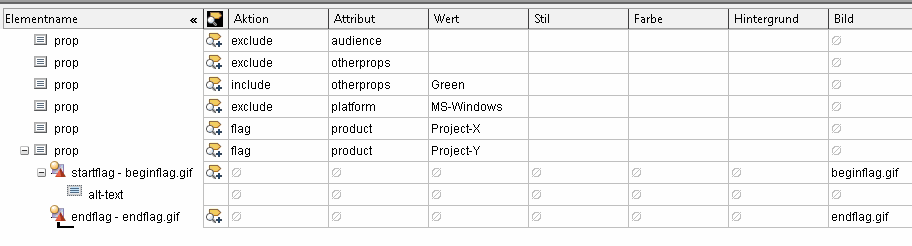
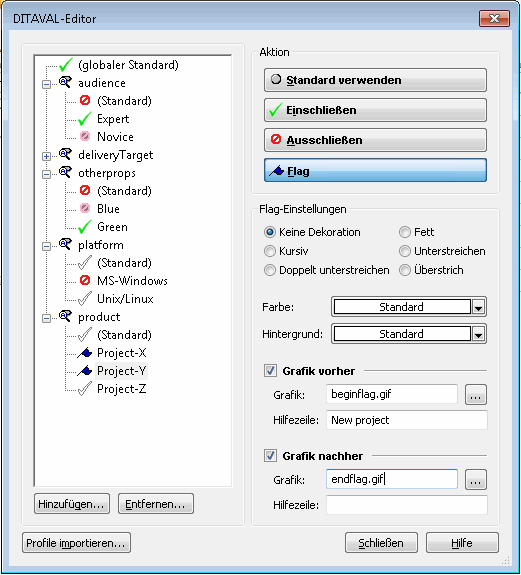
Im Dialogfenster DITAVAL-Editor können Sie eine DITAVAL-Datei bearbeiten, ohne dazu die spezifischen Einstellungen kennen zu müssen, die in der Datei erforderlich sind. Das Dialogfenster zeigt Ihnen außerdem, wie andere Werte für ein bedingtes Verarbeitungsattribut, die nicht explizit in der Datei definiert sind, während der Veröffentlichung gehandhabt werden. Sie öffnen das Dialogfenster, indem Sie in einer DITAVAL-Datei > wählen. Während Sie eine DITA Map oder ein DITA-Topic bearbeiten, können Sie das Dialogfenster auch über das Untermenü > öffnen.
Nachfolgend ist dieselbe Datei im Dialogfenster DITAVAL-Editor dargestellt:
Die folgenden zusätzlichen Menüoptionen sind verfügbar, wenn Sie eine DITAVAL-Datei in Arbortext Editor bearbeiten:
• >
– Ermöglicht das Importieren von festgelegten Profilgruppen aus einer vorhandenen .pcf-Datei in eine DITAVAL-Datei.
• >
– Öffnet das Dialogfenster DITAVAL-Editor für die aktuelle DITAVAL-Datei.
• >
– Ermöglicht die Auswahl eines DITA-Topics oder einer DITA Map und die Vorschau der in der aktuellen DITAVAL-Datei definierten Aktionen.
Die folgenden Menüoptionen für DITAVAL-Dateien sind verfügbar, wenn Sie ein DITA-Topic oder eine DITA Map bearbeiten:
• > > – Ermöglicht die Auswahl einer DITA-Datei und die Vorschau der in der Datei für das aktuelle Dokument definierten Aktionen.
• > > – Öffnet das Dialogfenster DITAVAL-Editor für eine neue DITAVAL-Datei mit den Einstellungen in einer dem aktuellen Dokument zugeordneten .pcf-Datei.
• > > – Öffnet das Dialogfenster DITAVAL-Editor für eine vorhandene DITAVAL-Datei und führt die Einstellungen in der DITAVAL-Datei mit denen in einer dem aktuellen Dokument zugeordneten .pcf-Datei zusammen.
DITAVAL-Dateien werden von der Benutzeroberfläche wie folgt weitergehend unterstützt:
• Wenn Sie die Quellenverwaltung verwenden, um dem Attribut href für ein Element data einen Wert zuzuweisen, wird DITAVAL als Auswahlmöglichkeit für die Option Typ angeboten.
• Wenn Sie in diesem Fall eine DITAVAL-Datei für das Attribut href auswählen, wird für das Element data das Attribut name ebenfalls auf den Wert ditavalref festgelegt.
• Wenn Sie eine DITAVAL-Datei einer DITA Map zugewiesen haben, hat die DITAVAL-Referenz in der Spaltenansicht für die Zuordnung in der Spalte Outline die Bezeichnung DITAVAL-Referenz.
• Wenn Sie das Komplettdokument zum Bearbeiten für eine DITA Map öffnen, die DITAVAL-Referenzen enthält, werden alle den Topic-Referenzen in der Map zugewiesenen DITAVAL-Aktionen durchgeführt. Wenn beispielsweise einer Topic-Referenz eine Ausschließen-Aktion zugewiesen ist, wird dieses Topic nicht in das Komplettdokument eingeschlossen.
• DITAVAL-Referenzen werden im Rahmen der verfeinerten Vollständigkeitsprüfung für DITA-Dokumente mit überprüft.
DITAVAL-Dateien einer DITA Map zuweisen
Sie können eine DITAVAL-Datei sowohl einer kompletten DITA Map als auch einzelnen Teilen einer Map zuweisen. DITAVAL-Dateien werden vom Element data innerhalb des Elements topicmeta referenziert. Legen Sie im Element data das Attribut name auf ditavalref und das Attribut href auf den Speicherort der DITAVAL-Datei fest. Anhand des DITA Reference-Pfads werden DITA-Dateireferenzen aufgelöst.
Um eine DITAVAL-Datei einer kompletten Map zuzuordnen, fügen Sie die Referenz auf das Element topicmeta auf der höchsten Ebene der Map hinzu. Um eine Datei nur einem Teil der Map zuzuordnen, fügen Sie die Referenz dem Element topicmeta in einem Element topicref (oder einer Spezialisierung von topicref) innerhalb der Map zu. In diesem Fall wird die DITAVAL-Datei nur auf diese Topic-Referenz und alle darin enthaltenen Topic-Referenzen angewendet.
Bei DITA 2.0-Dokumenten können Sie eine DITAVAL-Datei einer gesamten BookMap zuweisen. Fügen Sie dazu das Element ditavalref auf der höchsten Ebene der BookMap hinzu.
Eine Map kann mehrere Referenzen auf DITAVAL-Dateien enthalten. Falls die in mehreren DITAVAL-Dateien definierten Einstellungen nicht miteinander im Konflikt stehen, werden alle in den Dateien definierten Aktionen ausgeführt. Liegt ein Konflikt zwischen den Einstellungen in den Dateien vor, wird der Konflikt nach folgenden Regeln aufgelöst:
• Eine DITAVAL-Datei, die mit der Option DITAVAL-Datei in einem Dialogfenster zur Veröffentlichung angegeben wurde, hat immer Vorrang.
• Eine DITAVAL-Datei, die einer gesamten Map zugewiesen wurde, hat Vorrang vor einer Datei, die nur einem Teil der Map zugewiesen wurde.
• Befinden sich zwei DITAVAL-Dateien auf derselben Ebene der Map, hat die erste Datei Vorrang, auf die in der Map verwiesen wird.
Das Element data hat ein Attribut keyref, sodass Sie eine Schlüsselreferenz für eine DITAVAL-Datei verwenden können.
DITAVAL-Dateien debuggen
In Arbortext Editor können Sie den Effekt von Aktionen, die in einer DITAVAL-Datei definiert sind, im DITAVAL-Vorschaufenster in der Vorschau anzeigen. Für eine DITAVAL-Datei können Sie das DITAVAL-Vorschaufenster mithilfe von > öffnen. Für eine DITA Map oder ein DITA-Topic können Sie das Vorschaufenster für das aktuelle Dokument mithilfe von > > öffnen. Falls das aktuelle Dokument eine DITA Map ist, werden Sie gefragt, ob die Map oder das zugehörige Komplettdokument zum Formatieren geöffnet werden soll.
Wie die angewendeten DITAVAL-Regeln dargestellt werden, hängt von der erweiterten Einstellung ditavaldebug ab. Standardmäßig werden in der Dokumentvorschau nur die Ergebnisse der Einstellungen in der aktuellen DITA-Datei angezeigt. Wenn Sie ditavaldebug auf on festlegen, werden im DITAVAL-Vorschaufenster die folgenden zusätzlichen Informationen angezeigt:
• Am Anfang des Dokuments wird ein Kommentar mit sämtlichen DITAVAL-Dateien eingefügt, die zur Verarbeitung des Dokuments verwendet werden.
• Vor jedem betroffenen Element wird ein Kommentar eingefügt, der beschreibt, warum der Inhalt eingeschlossen, ausgeschlossen oder gekennzeichnet wurde. Der Kommentar enthält den Speicherort der DITAVAL-Datei, aus der die Regel stammt, sowie eine Beschreibung der Regel.
• Ausgeschlossener Text wird rot und durchgestrichen mit gelbem Hintergrund dargestellt.
Sie können diese Informationen verwenden, um ggf. Probleme mit Ihren DITAVAL-Dateien zu debuggen.