增加內容參照
您將需要在先前練習中建立的 prodMeetings.dita、schedMeetings.dita、meetingAgenda.dita 文件來進行此練習。
依照下列步驟將內容參照新增到 schedMeetings.dita 文件中:
1. 如有必要,請開啟 Arbortext Editor 中的 schedMeetings.dita。
2. 如有必要,開啟 資源管理員,選取內容參照標籤,然後瀏覽至您儲存在這些練習中所建立的 DITA 文件的資料夾。
3. 在程序 (steps) 中的第二個 step 標籤中選取字詞 agenda。
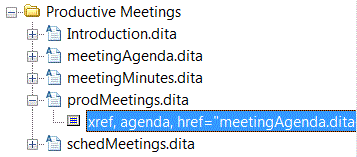
4. 在 資源管理員 中,按一下 prodMeetings.dita 文件旁邊的加號,然後選取 xref 標籤:
5. 按一下資源管理員中的插入按鈕。
資源管理員 會將內容參照插入到您的文件中:
6. 將游標置於參照的 xref 標籤內,並嘗試編輯文字。
由於此內容從另一個檔案參照,因此您無法編輯它。
7. 連按兩下 agenda 連結。
meetingAgenda.dita 主題會在新 Arbortext Editor 視窗中開啟,就像它在 prodMeetings.dita 文件中開啟一樣。
8. 關閉 meetingAgenda.dita 並儲存 schedMeetings.dita。
如需更多資訊,請參照
Arbortext Editor 說明中的
插入和修改 DITA 內容參照 與
內容參照標籤 主題。