重新排列對應結構
請使用在先前的練習中開發的 businessMeetings.ditamap 文件來進行此練習。
您可以使用欄檢視大綱欄來重新排列 DITA 圖的結構。Arbortext Editor 提供「DITA 圖」工具列來協助您變更圖層級。您也可以使用拖放來修改層級。
依照下列步驟將層級新增到 businessMeetings.ditamap 文件中:
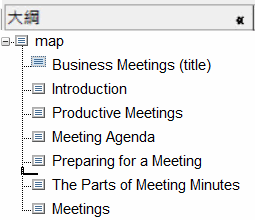
1. 將「欄」檢視游標放在 Preparing for a Meeting 主題之下的行上:
2. 按一下「DITA 圖」工具列上的
上移元素按鈕

。
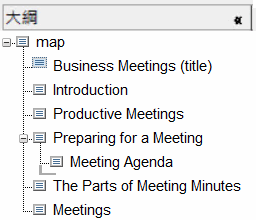
Preparing for a Meeting 主題在結構圖層級中會上移一個位置。
3. 將「欄」檢視游標放在 Meeting Agenda 主題之下的行上:
4. 按一下「DITA 圖」工具列上的
降階元素按鈕

。
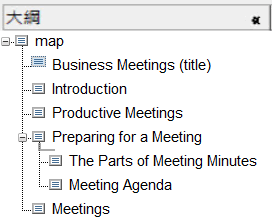
Meeting Agenda 主題會變成 Preparing for a Meeting 主題的子件:
5. 按一下圖示

(位於
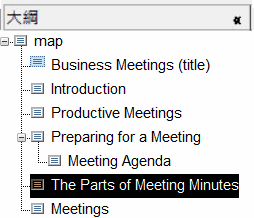
Parts of Meeting Minutes 主題旁) 來選取該主題參照:
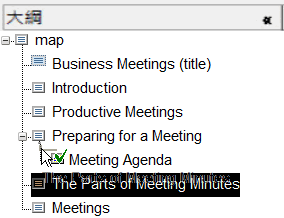
6. 按住滑鼠左鍵不放,將該主題拖曳到 Meeting Agenda 主題上方:
7. 放開該主題。
Parts of Meeting Minutes 主題也變成 Preparing for a Meeting 主題的子件:
8. 儲存 businessMeetings.ditamap。
如需更多資訊,請參照
Arbortext Editor 說明中的
DITA 圖工具列 與
欄檢視游標 主題。