建立 Reference
依照下列步驟建立 Reference 主題:
1. 選擇 > 。
會開啟新建文件對話方塊。
2. 在類別清單中選取 DITA Technical Content 的適當版本,並在類型清單中選取 DITA Reference,然後按一下確定。
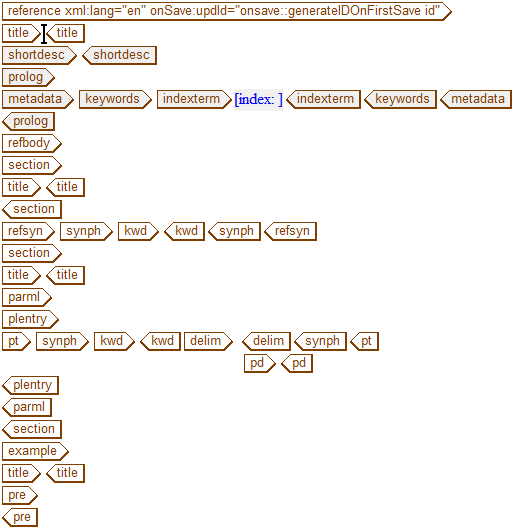
DITA Reference 範本已載入 Arbortext Editor 視窗中:
3. 在 title 標籤中輸入以下文字:
會議記錄的組成部分
4. 在 shortdesc 標籤中輸入以下文字:
會議記錄應遵循標準格式。
5. 選取並刪除 refbody 標籤內部的所有標籤。
可選取標籤中所有內容的方法是將游標放在開啟的 refbody 標籤的右邊,並按壓 CTRL+E。
6. 使用「快速標籤」或 > ,將 properties 標籤插入 refbody 的內部。
properties 標籤在「編輯」檢視中會以表格形式呈現:
7. 選取值欄,並選擇 > > 。
該欄會自表格中刪除。
8. 選取表頭列第一個字元格中的文字 Type,並將它取代為以下文字:
會議記錄組成部分
9. 按壓 TAB 兩次,並在下一列的第一個字元格中輸入以下文字:
日期和時間
10. 按壓 TAB 兩次,並在該列的第二個字元格中輸入以下文字:
舉行會議的日期與時間
11. 使用 > > 、
插入下方列
工具列按鈕、或按壓 TAB 鍵 (視需要插入其他列),將以下額外的內容與描述新增到表格中:
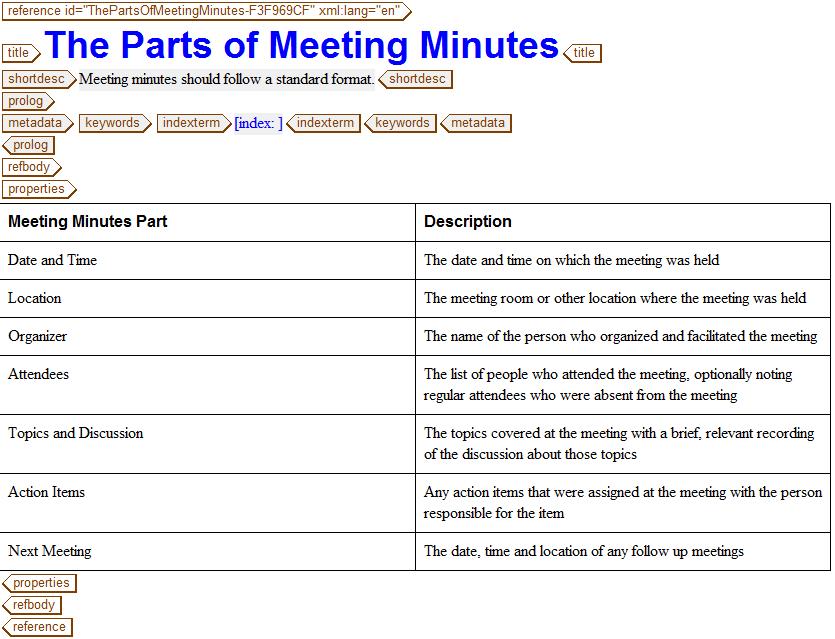
位置 | 舉行會議所在的會議室或其他位置 |
組織者 | 組織及執行會議的人員姓名 |
與會者 | 出席會議的人員清單,選擇性地列出缺席會議的正常與會者 |
主題與討論 | 以簡報方式列出會議涵蓋的主題、有關這些主題的討論相關記錄 |
行動項目 | 在會議上指派給項目負責人的任何行動項目 |
下一場會議 | 任何後續會議的日期、時間與位置 |
12. 使用 meetingMinutes.dita 名稱儲存 Reference。
您所完成的 Reference 看起來應像是: