Utilisation de la colonne de modification des attributs
Pour cet exercice, utilisez le document businessMeetings.ditamap que vous avez développé dans les exercices précédents.
La colonne de modification des attributs de l'affichage en colonnes vous permet de visualiser tous les attributs d'une balise de plan DITA pour lesquels une valeur a été définie. Vous pouvez également modifier les valeurs d'attribut dans cette colonne. Les attributs d'une balise risquant de ne pas être tous visibles dans l'une des autres colonnes de valeur d'attribut, la colonne de modification des attributs vous permet de visualiser systématiquement les attributs d'une balise auxquels une valeur a été affectée.
Exécutez la procédure ci-après pour modifier un attribut à l'aide de la colonne de modification des attributs :
1. Dans
businessMeetings.ditamap, cliquez sur l'icône Attribut avec signe Plus

en regard de la rubrique
Introduction.
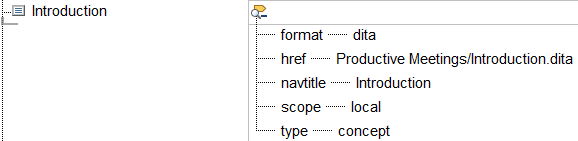
Les attributs définis pour la référence de rubrique s'affichent :
Lorsque l'attribut d'une balise est affiché dans la colonne Modifier les attributs, l'icône en regard de la balise se transforme en icône Attribut avec signe Moins

.
Si aucun attribut n'est défini pour une balise, l'icône Attribut

s'affiche en regard de la balise. Dans ce cas, la sélection de cette icône ouvre la boîte de dialogue
Modifier les attributs.
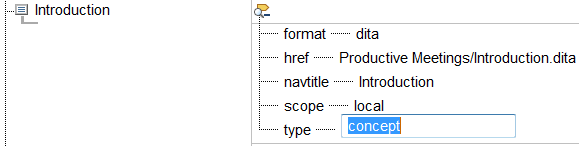
2. Cliquez sur la valeur concept de l'attribut type.
La valeur de l'attribut est sélectionnée en vue de sa modification :
3. Entrez la valeur task pour l'attribut.
4. Cliquez sur l'icône d'attribut moins pour fermer les attributs de la rubrique Introduction.
5. Enregistrez businessMeetings.ditamap.