Réorganisation de la structure du plan
Pour cet exercice, utilisez le document businessMeetings.ditamap que vous avez développé dans les exercices précédents.
La colonne Plan de l'affichage en colonnes permet de réorganiser la structure d'un plan DITA. Arbortext Editor propose la barre d'outils DITA Map pour vous aider à modifier la hiérarchie du plan. Vous pouvez également modifier la hiérarchie par glisser-déplacer.
Pour ajouter une hiérarchie au document businessMeetings.ditamap, procédez comme suit :
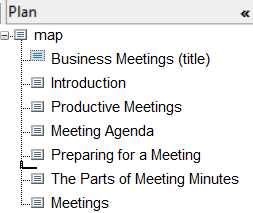
1. Placez le curseur de l'affichage en colonnes sur la ligne située sous la rubrique Préparation en vue d'une conférence :
2. Cliquez sur le bouton
Déplacer l'élément vers le haut
de la barre d'outils DITA Map.
La rubrique Préparation en vue d'une conférence se déplace d'un point vers le haut dans la hiérarchie du plan.
3. Placez le curseur de l'affichage en colonnes sur la ligne située sous la rubrique Ordre du jour de la conférence.
4. Cliquez sur le bouton
Rétrograder l'élément
de la barre d'outils DITA Map.
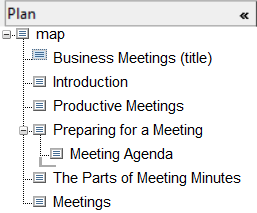
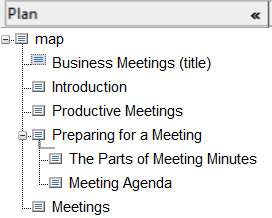
La rubrique Ordre du jour de la conférence devient enfant de la rubrique Préparation en vue d'une conférence :
5. Cliquez sur l'icône

en regard de la rubrique
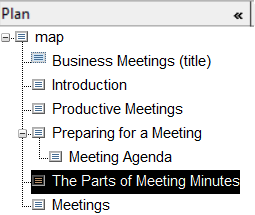
Parties d'un compte rendu de conférence pour sélectionner cette référence de rubrique :
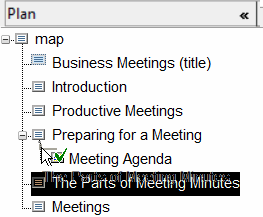
6. Maintenez le bouton gauche de la souris enfoncé et faites glisser la rubrique au-dessus de la rubrique Ordre du jour de la conférence :
7. Déposez la rubrique.
La rubrique Parties d'un compte rendu de conférence devient également enfant de la rubrique Préparation en vue d'une conférence :
8. Enregistrez businessMeetings.ditamap.
Pour plus d'informations, consultez les rubriques
Barre d'outils DITA Map et
Curseur d'affichage en colonnes dans l'aide d'
Arbortext Editor.