Reorganización de la estructura de mapa
Para este ejercicio, se debe utilizar el documento businessMeetings.ditamap desarrollado en los ejercicios anteriores.
Se puede usar la columna Contorno de la vista por columnas para reorganizar la estructura de un mapa DITA. Arbortext Editor proporciona la barra de herramientas Mapa DITA, que ayuda a cambiar la jerarquía del mapa. También se puede usar la técnica de arrastrar y colocar para modificar la jerarquía.
Para añadir la jerarquía al documento businessMeetings.ditamap, realice los pasos siguientes:
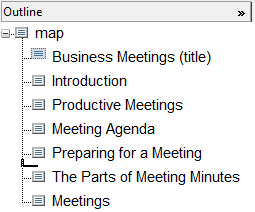
1. Coloque el cursor de la vista por columnas en la línea situada debajo del tema Preparación para una reunión:
2. Pulse en el botón
Subir elemento
de la barra de herramientas Mapa DITA.
El tema Preparación para una reunión subirá un punto en la jerarquía de mapas.
3. Coloque el cursor de la vista por columnas en la línea situada debajo del tema Orden del día de la reunión.
4. Pulse en el botón
Rebajar elemento
de la barra de herramientas Mapa DITA.
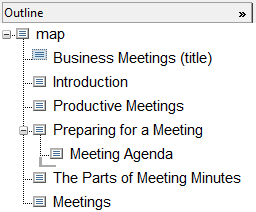
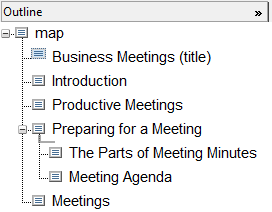
El tema Orden del día de la reunión pasará a ser un hijo del tema Preparación para una reunión:
5. Pulse en el icono

situado junto al tema
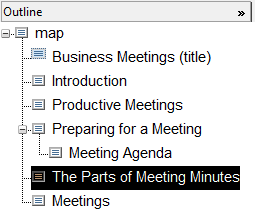
Partes de las actas de la reunión para seleccionar dicha referencia de tema:
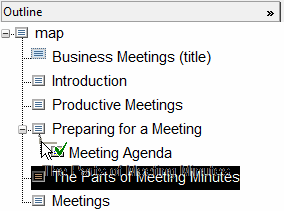
6. Mantenga pulsado el botón izquierdo del ratón y arrastre el tema sobre el tema Orden del día de la reunión:
7. Suelte el tema.
El tema Partes de las actas de la reunión también pasará a ser hijo del tema Preparación para una reunión:
8. Guarde businessMeetings.ditamap.
Para obtener más información, consulte los temas
Barra de herramientas Mapa DITA y
Cursor de la vista por columnas en la ayuda de
Arbortext Editor.