Uso de tablas
Para este ejercicio, se debe utilizar el documento DocBook XML de Arbortext modificado en el ejercicio anterior.
Arbortext Editor ofrece un editor de tablas que ayuda a crear tablas. El editor de tablas oculta las etiquetas asociadas a una tabla y permite la manipulación de las partes de una tabla en la vista de edición.
Para insertar una tabla en el documento y utilizarla, realice los pasos siguientes:
1. Sitúe el cursor dentro de una etiqueta para.
2. Elija > .
Se abre el cuadro de diálogo Insertar tabla.
3. En el campo Filas, pulse en la flecha arriba para aumentar el número de filas a 7 y, a continuación, pulse en Aceptar.
La tabla se inserta en el documento.
4. Sitúe el cursor en la primera celda de la tabla.
5. Pulse en el botón de la barra de herramientas
Insertar columna a la izquierda
.
Se insertará una columna nueva en la tabla a la izquierda del cursor. También se puede elegir > > para esta operación de tabla u otras.
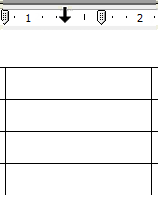
6. Seleccione la nueva columna pulsando en la regla situada encima.
El cursor cambiará a una flecha abajo cuando se encuentre en la regla:
7. Pulse en el botón

de la barra de herramientas
Span Cells.
Todas las celdas de la columna se unirán.
8. Pulse en la flecha del botón de la barra de herramientas
Aplicar Sombreado de celdas
para mostrar una lista desplegable.
9. Seleccione un color de la paleta de colores.
10. Pulse en otra área de la tarea para anular la selección de la columna y poder ver el sombreado de celda.
Para obtener más información, consulte los temas
Introducción a las tablas,
Introducción al menú Tabla y
Barra de herramientas de tabla en la ayuda de
Arbortext Editor.