Componentes de la ventana de Arbortext Editor
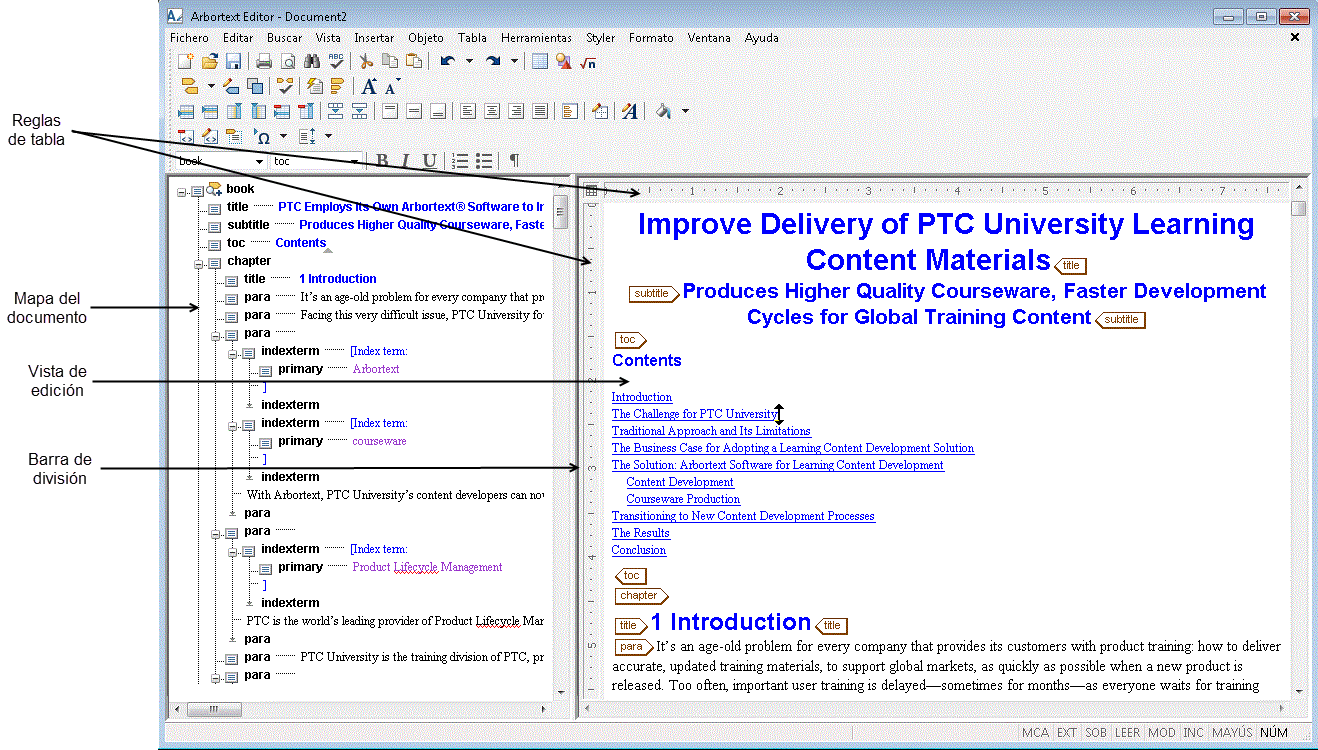
La ventana de Arbortext Editor se divide, por defecto, en dos paneles: El mapa del documento proporciona una vista esquemática y la vista de edición muestra el contenido completo del documento. La barra de división divide el mapa del documento y la vista de edición. La barra puede ajustarse para cambiar el tamaño de los paneles.
En la siguiente figura se muestran los componentes principales de la ventana de Arbortext Editor.
Menús y barras de herramientas
En los menús y las barras de herramientas se muestra un conjunto de comandos estándar. Para obtener descripciones detalladas de los menús, las barras de herramientas y sus funciones, consulte los temas de la ayuda en línea disponible en > .
Vista de edición
La vista de edición expone el contenido y las etiquetas que controlan la estructura de un documento. La presentación de estas etiquetas se puede cambiar en el menú Ver. Las opciones permiten controlar qué parte de la estructura de etiquetas se desea ver mientras se añade contenido y etiquetas nuevas al documento. Los ejemplos siguientes son del tipo de documento Arbortext XML DocBook (el aspecto de la etiqueta en los documentos del usuario podría variar):
• Etiquetas completas: permite mostrar los iconos y nombres de las etiquetas.

• Sin etiquetas — No muestra las etiquetas.
Si está acostumbrado a trabajar en un entorno con “vista de etiquetas” (por ejemplo, con documentos HTML), es posible que el usuario opte por trabajar con las etiquetas mostradas en Arbortext Editor.
Mapa del documento
El mapa del documento permite recorrer el esquema gráfico de la estructura del documento. En el mapa del documento también es posible mover y contraer secciones grandes del documento. El mapa del documento y la vista de edición son completamente interactivos, de modo que cualquier cambio hecho en uno de los paneles se refleja inmediatamente en el otro.
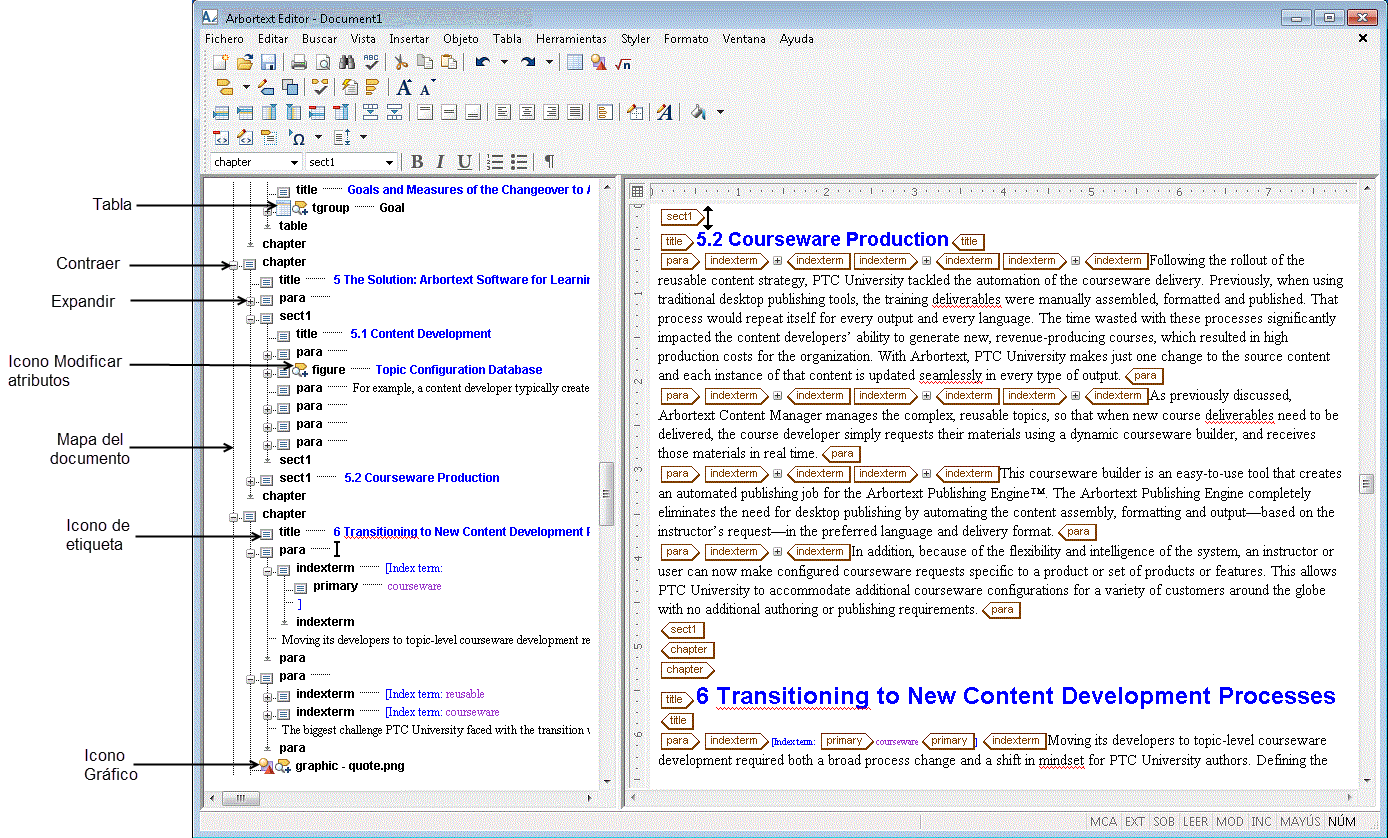
En la siguiente figura se muestran los componentes del mapa del documento.
El mapa del documento tiene los componentes siguientes:
• Icono de etiqueta
Elemento

: permite identificar una etiqueta del documento. El contenido asociado a la etiqueta se muestra con el icono.
• Iconos Expandir y Contraer
Contraer

: permite contraer el contenido de las etiquetas del documento.
Expandir

: permite expandir el contenido de las etiquetas en el documento.
• Iconos Modificar atributos
Modificar atributos +

: aparece cuando los atributos asociados a un elemento tienen valores que no están abiertos en el mapa. Pulse en el icono para ver los nombres de los atributos y editar los valores asociados.
Modificar atributos -

: aparece cuando los atributos asociados a un elemento tienen valores que están abiertos en el mapa. Pulse en el icono para cerrar la visualización de los valores de atributo.
• Icono Gráfico
Gráfico

: permite identificar un gráfico del documento. El gráfico en sí no aparece en el mapa del documento. Sin embargo, puede pulsar en el icono Modificar atributos asociado a un gráfico para obtener información sobre él. El gráfico se muestra en la vista de edición.
• Icono Tabla
Tabla

: permite identificar una tabla del documento. El mapa del documento contiene las etiquetas de la tabla, pero no la muestra con filas y columnas. La representación gráfica de la tabla se muestra en la vista de edición.
Barra de estado
En la barra de estado, situada en la zona inferior izquierda de la pantalla, se muestran sugerencias y otros mensajes relacionados con la interfaz de Arbortext Editor y su funcionamiento.