Creación de mapas DITA
Arbortext Editor ofrece varias funciones que le ayudarán en la creación de mapas DITA. Puede usar mapas DITA para organizar las referencias a temas DITA y a otros recursos y publicarlas como un producto terminado específico, por ejemplo una ayuda en línea. Los mapas DITA permiten definir relaciones entre temas, como jerarquías, secuencias ordenadas, y relaciones de grupos de elementos del mismo nivel. Estas relaciones se pueden usar para definir esquemas, tablas de contenido, manifiestos de creación y estructuras similares. Los mapas DITA también proporcionan una tabla de relaciones, en la que puede definir las relaciones entre los temas y otros recursos en un formato tabulado para una sección de temas relacionados que se añadirá al mapa DITA publicado.
La creación de un mapa DITA es algo muy distinto de la creación de un tema DITA. Los mapas DITA contienen básicamente información de elementos y atributos, y relativamente poco texto u otros contenidos en línea. Aunque las vistas de edición y de mapa del documento están disponibles, Arbortext Editor ofrece tres características nuevas para ayudarle en la creación de mapas DITA.
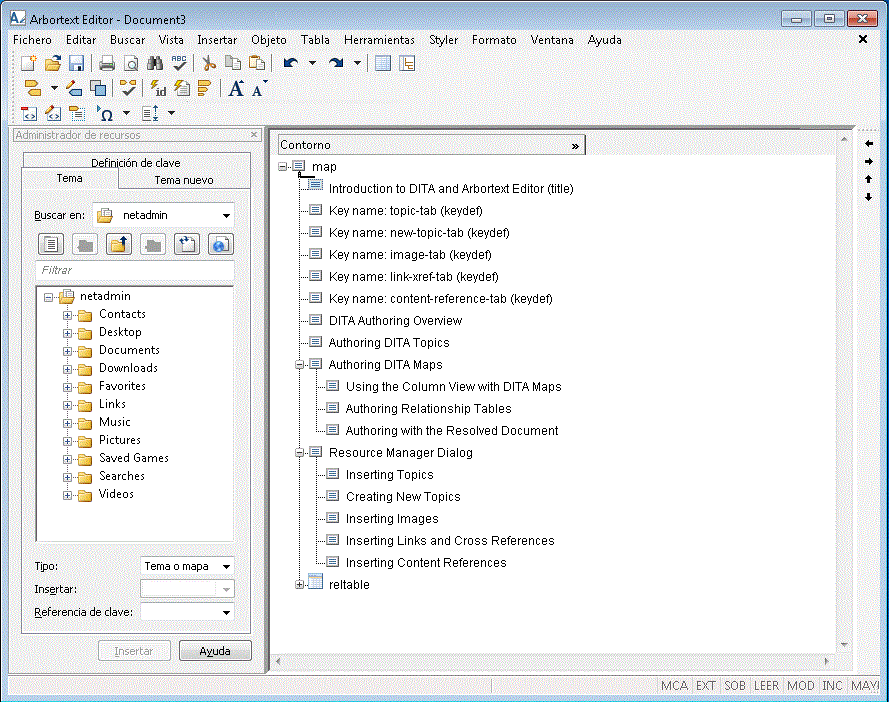
En primer lugar, la aplicación incluye un cuadro de diálogo llamado Administrador de recursos, que permite insertar en el mapa DITA referencias de contenido, a temas DITA existentes y a otros recursos. El Administrador de recursos también permite crear un nuevo tema DITA e insertar una referencia de tema en el mapa DITA. El Administrador de recursos se abre por defecto al editar un mapa DITA, y se ajusta al borde izquierdo de la ventana de Arbortext Editor.
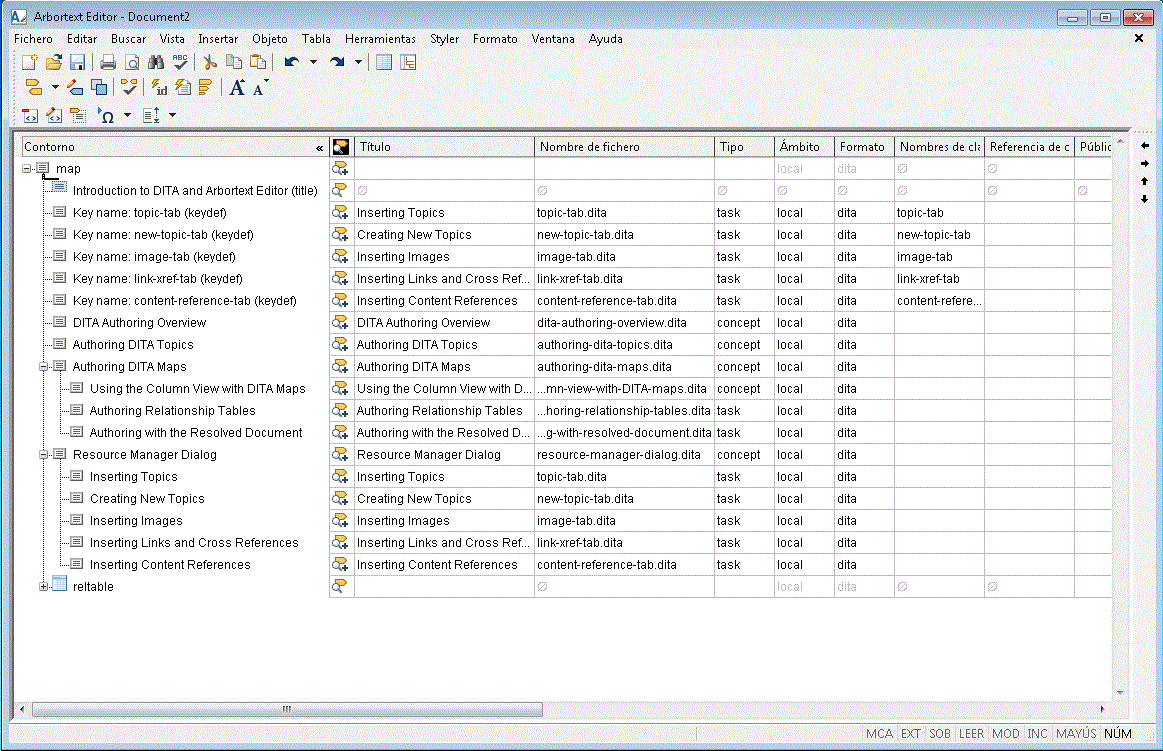
En segundo lugar, la aplicación ofrece una Vista por columnas del mapa DITA. Se trata de una vista de Arbortext Editor diseñada para soportar los tipos de documento que constan principalmente de elementos y atributos. La vista de columnas combina una vista jerárquica de un mapa DITA con una serie de filas y columnas, de forma similar a una hoja de cálculo, donde se pueden ver y editar los atributos de los elementos del mapa. Se puede usar la primera columna o la columna Outline para organizar los elementos del mapa DITA. Desde un mapa también puede abrir y editar los documentos referenciados en nuevas ventanas de Arbortext Editor. La Vista por columnas se abre por defecto al editar un mapa DITA.
En tercer lugar, la aplicación presenta la barra de herramientas Mapa DITA. La barra de herramientas permite reorganizar, promover y rebajar los elementos del mapa DITA. La barra de herramientas aparece por defecto al editar un mapa DITA, y se ajusta al borde derecho de la ventana de Arbortext Editor.
La primera vez que se abre un mapa DITA, la configuración por defecto de Arbortext Editor para editar mapas DITA será la siguiente:
La configuración por defecto se puede cambiar según se desee y los cambios se pueden guardar en el fichero de preferencias de usuario (arbortext.wcf). Se pueden guardar diferentes configuraciones de Arbortext Editor para editar temas y mapas DITA.
Uso del Administrador de recursos con mapas DITA
Al crear un mapa DITA, el Administrador de recursos ofrece las fichas siguientes:
• Ficha Tema — permite insertar referencias a temas en mapas DITA.
La ficha Tema contiene un explorador de ficheros que permite buscar ficheros en un sistema de ficheros o en un sistema de gestión de contenidos (CMS). Una vez encontrado el fichero para el que desea crear una referencia, puede seleccionarlo e insertar una referencia a él en el mapa. Aunque normalmente las referencias serán a temas DITA, el Administrador de recursos permite hacer referencias a otros mapas DITA, imágenes, documentos PDF, documentos HTML y otros tipos de ficheros.
Puede usar el botón Insertar para insertar una referencia, o arrastrar un fichero desde el explorador y colocarlo en el mapa. Puede seleccionar múltiples ficheros e insertar referencias a todos ellos al mismo tiempo. También puede seleccionar una carpeta e insertar referencias a todos los temas contenidos en ella al mismo tiempo. Si la carpeta que se está insertando tiene subcarpetas, la jerarquía de carpetas en el mapa DITA se conservará. En este caso, las carpetas se convierten en elementos topichead.
La ficha Tema también permite invocar un explorador Web e insertar una referencia a una página Web en el mapa.
• Ficha Tema nuevo: permite crear un nuevo tema o mapa DITA e insertar una referencia de tema a ese documento en un mapa DITA.
En la ficha Tema nuevo se incluye una lista de los tipos de documentos DITA definidos en el entorno. Es posible seleccionar un tipo de documento para crear, escribir el título y el nombre de fichero del nuevo tema o mapa e indicar dónde crear el nuevo documento. La ficha permite asignar automáticamente un ID para el tema o mapa. Al seleccionar el botón Insertar, se crea el nuevo documento y se inserta una referencia al tema o mapa en el mapa.
El estándar DITA proporciona soporte para las referencias basadas en claves definidas en la sección sobre el
direccionamiento basado en claves (indirecto) de
DITA Architectural Specification de OASIS. La ficha
Definición de clave permite establecer definiciones de clave en el mapa a las que se pueda hacer referencia con una referencia de clave en otros mapas y temas DITA. Para obtener más información sobre las referencias de clave, consulte
Uso de claves y referencias de clave.
La ficha
Referencia de contenido también está disponible para mapas DITA, pero aparece en un cuadro de diálogo del
Administrador de recursos separado.
Uso de la vista por columnas con mapas DITA
La Vista por columnas ofrece una imagen jerárquica del mapa DITA. Es posible usar la primera columna o la columna
Outline para crear el mapa DITA. Además de añadir nuevas referencias a temas y contenidos con el
Administrador de recursos, también puede arrastrar y colocar temas desde el
Explorador de Windows para añadir una referencia de tema. También puede seleccionar una carpeta e insertar referencias a todos los temas contenidos en ella al mismo tiempo. Si la carpeta que se está insertando tiene subcarpetas, la jerarquía de carpetas en el mapa DITA se conservará. En este caso, las carpetas se convierten en elementos
topichead por defecto. Para las operaciones de inserción que no son de arrastrar y soltar, la posición del cursor de la vista por columnas

determina dónde se inserta la referencia en la columna
Outline.
Puede usar la técnica de arrastrar y colocar para mover elementos individuales o partes de la jerarquía por el esquema. Otra forma de reorganizar la jerarquía del mapa es usar la barra de herramientas Mapa DITA. La barra de herramientas permite mover un elemento seleccionado hacia arriba o hacia abajo para elevarlo o rebajarlo en la jerarquía del mapa.
Pulse en el signo más (

) situado junto al nivel del contorno del mapa para expandir ese nivel en la jerarquía. Pulse en el signo menos (

) para contraer un nivel de jerarquía.
Pulse en el icono de elemento del contorno para seleccionar ese elemento. Pulse dos veces en el icono de elemento o pulse en el icono de un elemento seleccionado para seleccionar ese elemento y sus elementos hijos. Pulse dentro de un área seleccionada para despejar la selección.
La posición del cursor de la Vista por columnas también determina el elemento seleccionado en el esquema. Las operaciones realizadas con la barra de herramientas Mapa DITA y otras similares afectan al elemento más cercano situado por encima del cursor.
Mantenga pulsada la tecla CTRL y pulse con el botón izquierdo del ratón en un icono de elemento para abrir la vista de edición para esa parte del mapa DITA. Si un elemento hace referencia a otro documento, también se puede pulsar dos veces en el título del elemento del contorno para abrir el documento asociado en una nueva ventana de Arbortext Editor.
Por defecto, sólo se muestra la columna
Outline de la vista por columnas. Las columnas adicionales de la vista por columnas ofrecen un acceso fácil a los atributos para las referencias a temas y otros elementos del mapa. Seleccione el botón
Varias columnas (

) de la columna
Outline para mostrar las columnas que están definidas actualmente en la categoría
Columnas del cuadro de diálogo
Preferencias. Seleccione el botón
Una sola columna (

) de la columna
Outline para que sólo aparezca la columna
Outline.
También se pueden visualizar columnas adicionales mediante el menú de accesos directos de las cabeceras de la vista por columnas. En el menú de accesos directos de la cabecera de la vista por columnas están disponibles las opciones siguientes para configurar las columnas:
• Configurar columnas — abre la categoría
Columnas del cuadro de diálogo
Preferencias, en la que puede seleccionar las columnas que desea mostrar, determinar su orden, mover el límite de desplazamiento de las columnas e indicar qué debe aparecer en la primera columna.
• Una sola columna: permite mostrar sólo la columna Contorno de la vista en columnas.
La forma en que aparece la vista por columnas cuando muestra varias columnas es la siguiente:
Es posible usar la primera columna después de la columna
Outline para editar los atributos existentes de un elemento con sólo pulsar en el icono que aparece en la columna. También puede editar los valores existentes o añadir otros nuevos para cualquier elemento pulsando dos veces en la celda correspondiente al atributo en la Vista por columnas. Para los atributos que hacen referencia a otro documento,
Arbortext Editor proporciona un botón

que abre una versión sin anclar del
Administrador de recursos que se puede utilizar para inspeccionar el documento al que se desea hacer referencia. Si el usuario lo desea, puede abrir el
cuadro de diálogo Modificar atributos para un elemento seleccionado y modificar así los atributos de los elementos del mapa. Cuando se modifica un ID,
Arbortext Editor proporciona un botón

y una opción de menú ( > ) que genera automáticamente un valor de ID para el usuario.
Creación de tablas de relaciones
Otro componente de los mapas DITA es la tabla de relaciones. Las tablas de relaciones permiten identificar los temas y recursos relacionados para el mapa DITA. En las columnas de la tabla de relaciones se identifica el tipo de un recurso relacionado, y se añaden a las celdas de la tabla los recursos relacionados.
Para insertar una tabla de relaciones en un mapa DITA, siga estos pasos:
1. Sitúe el cursor de la Vista por columnas al final del mapa DITA.
Asegúrese de que el cursor no está asociado a ningún elemento en el esquema del mapa.
2. Seleccione > .
3. Defina la tabla de relaciones en el cuadro de diálogo Insertar tabla de relaciones y pulse el botón Insertar.
Si no hay ya una vista de división con una vista de edición, se mostrará una para la tabla bajo la Vista por columnas.
4. Añada los temas relacionados y los demás recursos a las celdas de la tabla de relaciones.
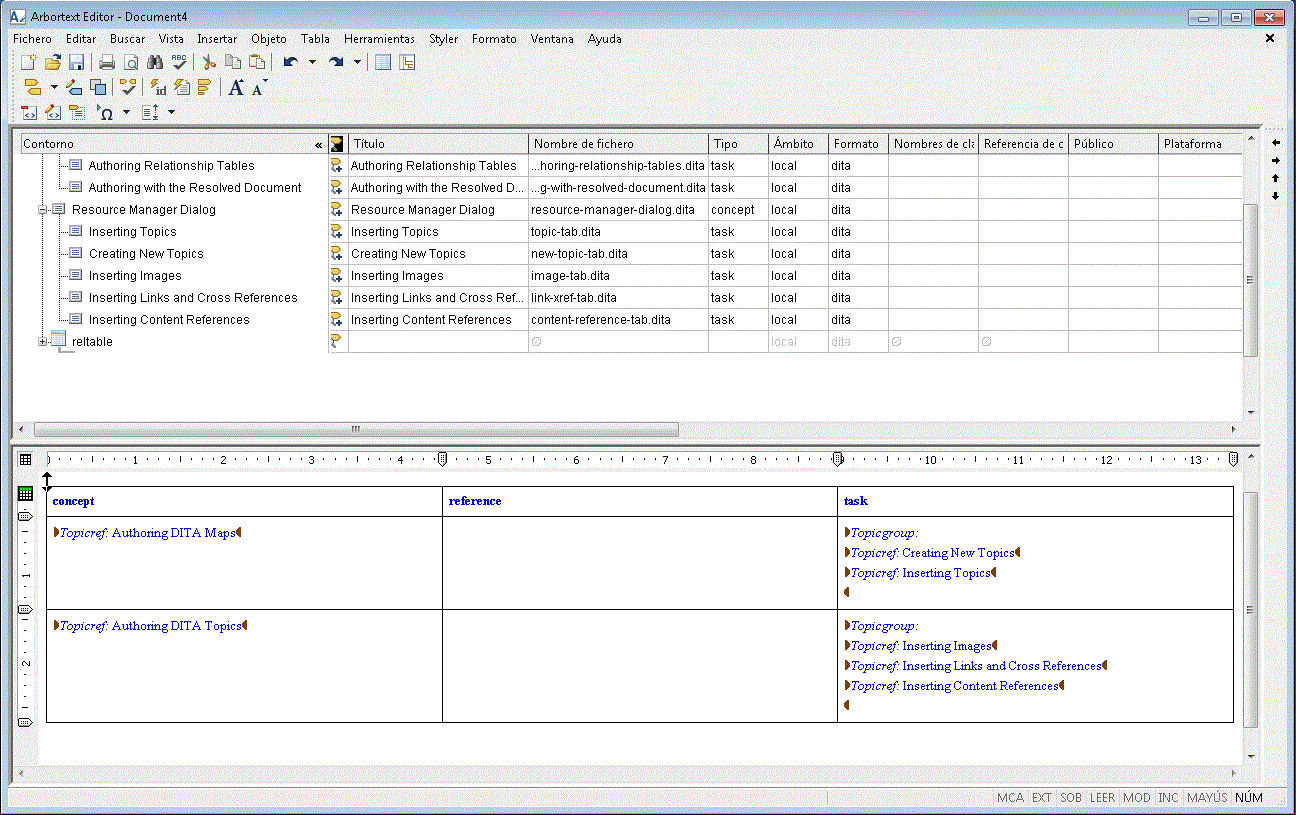
Puede usar el Administrador de recursos para añadir referencias a la tabla de relaciones. También se pueden arrastrar y soltar referencias de temas desde el mapa o los temas DITA desde el Explorador de Windows para añadir a la tabla referencias a temas.
Cuando se arrastra y suelta una referencia de tema en una tabla de relaciones, la referencia se coloca automáticamente en la columna de la tabla que coincide con el tipo de tema asociado. Si no coincide ninguna columna, se solicitará al usuario si desea colocar la referencia en la columna “otro”. Si no hay ninguna columna “otro”, se solicitará al usuario si desea colocar la referencia en la columna en la que se ha soltado. Siempre se puede soltar una referencia en la columna “otro”, independientemente del tipo de tema. Se pueden arrastrar y soltar referencias dentro de la tabla de relaciones sin ningún límite.
Cuando haya terminado de elaborar la tabla de relaciones, puede pulsar con el botón derecho en la vista de edición que contiene la tabla de relaciones y seleccionar Cerrar vista en el menú de accesos directos para cerrar la vista de edición y volver a la presentación completa de la vista por columnas.
La ventana de Arbortext Editor con la vista de edición para la tabla de relaciones tiene este aspecto:
Creación con el documento resuelto
Arbortext Editor permite abrir una versión procesada del mapa DITA denominada "documento resuelto". El documento resuelto incluye todo el contenido al que se hace referencia en el mapa. También se puede seleccionar parte de un mapa, y se generará un documento resuelto sólo para la parte seleccionada del mapa.
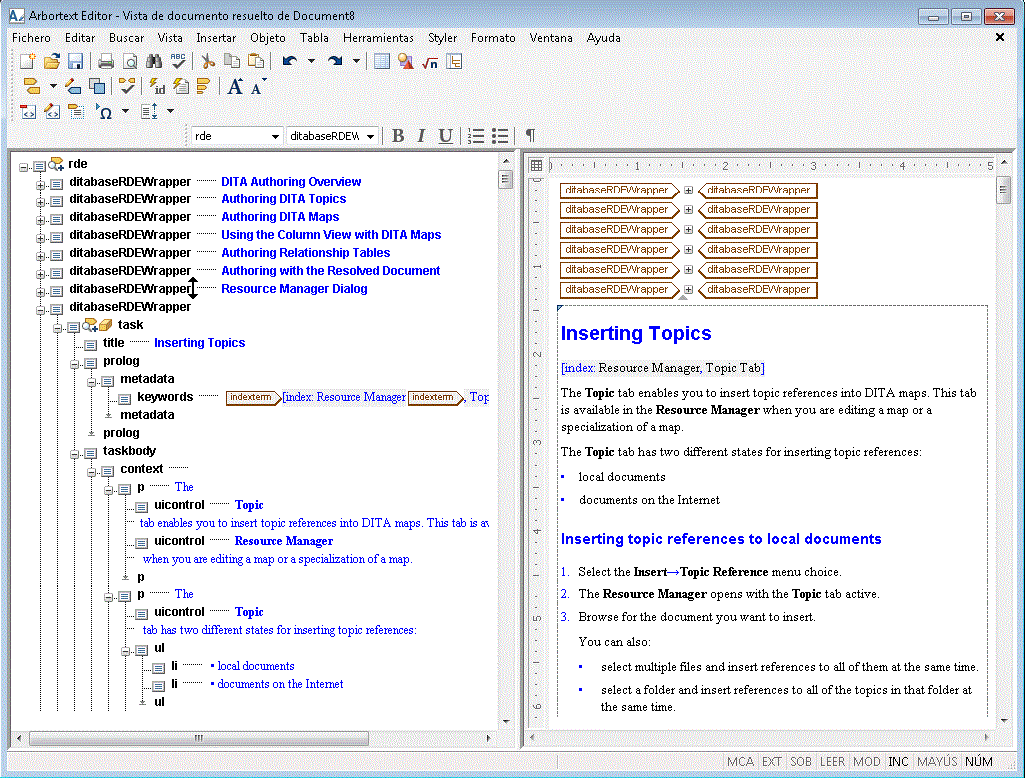
Se puede crear un documento resuelto para el mapa DITA mediante la opción de menú > > . Cuando se selecciona esta opción de menú, Arbortext Editor ensambla el contenido del mapa DITA en un documento XML intermedio y abre dicho documento resuelto en una nueva ventana de Arbortext Editor.
El documento resuelto permite editar el texto y la estructura del contenido incluido en el mapa DITA. También permite ejecutar una operación de verificación ortográfica o de buscar y reemplazar en ese contenido. Los cambios que se efectúen en el documento resuelto se guardan en los documentos de origen correspondientes a los que se hace referencia en el mapa. Observe que en el documento resuelto no es posible hacer cambios en la estructura del mapa DITA.
Por defecto, solo los temas DITA a los que se hace referencia desde el mapa se incluyen en el documento resuelto. También se puede optar por incluir en el documento resuelto los mapas DITA a los que hace referencia el mapa al definir la preferencia ditaincludemapsinrde en on.
Cuando se edita un documento resuelto, la ventana de Arbortext Editor tiene este aspecto:
Uso de cascade para el procesamiento valores de atributo en cascada en mapas DITA
Estos atributos se definen como visualización en cascada y combinación en DITA 1.2:
• audience, platform, product, otherprops, rev
• props y cualquier atributo especializado de props
Utilice cascade como instrucción de procesamiento para indicar la forma en que se permite que estos atributos tengan varios valores:
• cascade="merge" (por defecto): la visualización en cascada normal de los atributos de DITA 1.2 se producirá allá donde los valores de los atributos sean acumulativos.
• cascade="nomerge": la visualización en cascada de DITA 1.2 se comportará como si los valores de atributo no fueran acumulativos.
El atributo cascade puede especificarse en asignaciones para que haya diferentes secciones regidas por distintas reglas de visualización en cascada, en caso necesario. Defina su valor en las referencias de temas pertinentes.