Creación de un conjunto de síntomas
Para crear un conjunto de síntomas, realice los siguientes pasos:
1. Elija > .
Se abre el cuadro de diálogo Nuevo documento.
|
|
Esto es útil para trabajar en una sesión de Arbortext Editor conectada, ya que se necesita cargar el conjunto de síntomas completo en Windchill para poder utilizarlo en Windchill Service Information Manager.
|
2. En el cuadro de diálogo Nuevo documento, seleccione Otro de la lista Categoría y Conjunto de síntomas de la lista Tipo. A continuación, pulse en Aceptar.
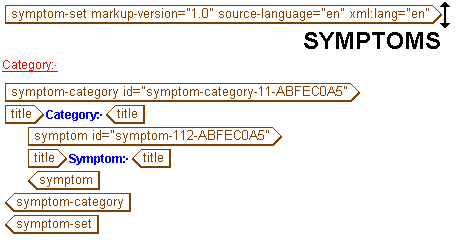
Se carga una plantilla de conjunto de síntomas en la ventana de Arbortext Editor:
3. Observe que se ha añadido un atributo id a la etiqueta symptom-category. Se puede cambiar el valor si se requiere, pero asegúrese de que siga siendo único en todo el conjunto de síntomas.
| Se añade un atributo id a symptom-set, symptom-category, symptom y symptom-value al introducir el elemento. Estos atributos son necesarios y deben ser únicos en todo el conjunto de síntomas. |
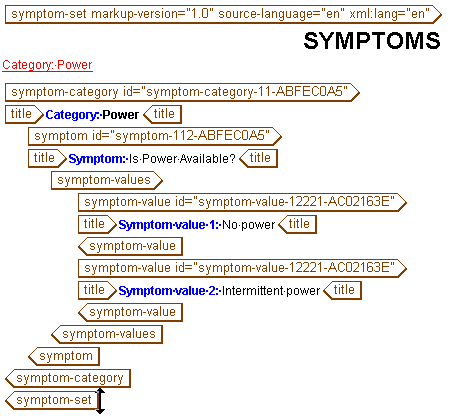
4. Introduzca un título en la etiqueta title de symptom-category, por ejemplo, Potencia.
5. Introduzca un título en la etiqueta title de symptom, por ejemplo, ¿Hay potencia?
6. Añada una etiqueta symptom-values a symptom.
Se añade la etiqueta symptom-values. En la etiqueta se incluye una etiqueta hijo symptom-value.
También se pueden añadir los elementos audio, video y thumbnail según sea necesario, para incluir información audio, visual o gráfica para describir el síntoma.
7. Asegúrese de que el atributo id para symptom-value sea único en el conjunto de síntomas.
8. Introduzca un título en la etiqueta title de symptom-value, por ejemplo, Sin potencia.
9. Añada una segunda etiqueta symptom-value a symptom-values. Asígnele el título Potencia intermitente y asegúrese de que su atributo id sea único en el conjunto de síntomas.
10. Guarde el conjunto de síntomas.
Una vez completado el conjunto de síntomas, debería tener el siguiente aspecto:
11. Siga añadiendo síntomas hasta que el conjunto esté completo.
12. Es posible definir la aplicabilidad de los síntomas en el conjunto de síntomas. Seleccione el elemento necesario (symptom-category, symptom o symptom-value) y elija la opción de menú > .
Se abre el cuadro de diálogo Asignar aplicabilidad de síntoma en el que se muestran las jerarquías de productos del servidor Windchill actual.
Para obtener información sobre las jerarquías de productos, consulte el tema Descripción de la jerarquía de productos en el centro de ayuda de Windchill.
Si el usuario no está conectado al almacén de Windchill, no podrá recuperar la información del producto. Utilice la opción de menú > para conectarse al almacén de Windchill Service Information Manager.
13. Realice la configuración de aplicabilidad necesaria para el elemento y, a continuación, pulse en Aceptar para salir del cuadro de diálogo.
La configuración de aplicabilidad se añade al atributo effectivity del elemento. Varias configuraciones se unen por mediante operador Y.
| El atributo effectivity está oculto por defecto. Se puede utilizar la opción Modificar atributos para ver su valor. |
14. Al terminar de trabajar con el conjunto de síntomas, guárdelo y utilice la opción > para cargarlo en el almacén de Windchill.
Ahora se podrá hacer referencia a él en los temas de contenido de servicio con Windchill Service Information Manager.
| Se deben modificar los ficheros de configuración de fragmentación para la conexión del servidor de PTC de modo que el conjunto de síntomas se guarde con el tipo de Windchill correcto. Cambie la siguiente línea de symptom-set.bcf, reemplazando com.acme por el dominio correcto del servidor de PTC: <typerule elementname="symptom-set" targettype="wt.epm.EPMDocument|com.acme.DynamicDocument|com.acme.KD_SymptomTree"/> Realice el cambio antes de cargar el fichero de configuración de fragmentación en el servidor de PTC o póngalo en la ubicación en la que se almacenan los ficheros de configuración de fragmentación. También se deben configurar los ficheros de configuración de fragmentación para que los ficheros multimedia de referencia se guarden en el almacén de Windchill. |