Map-Stuktur neu anordnen
Verwenden Sie für diese Übung das Dokument businessMeetings.ditamap, das Sie in den vorherigen Übungen entwickelt haben.
Mit der Spalte Gliederung der Spaltenansicht ordnen Sie die Struktur einer DITA-Map neu an. Arbortext Editor stellt die DITA-Map-Symbolleiste zur Verfügung, die Sie bei der Änderung der Map-Hierarchie unterstützt. Sie können die Hierarchie auch mit Drag & Drop ändern.
Führen Sie die folgenden Schritte aus, um dem Dokument businessMeetings.ditamap eine Hierarchie hinzuzufügen:
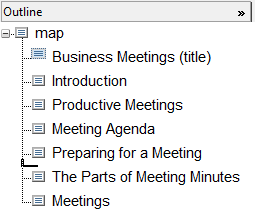
1. Platzieren Sie den Cursor der Spaltenansicht auf die Zeile unter dem Topic Vorbereitung für ein Meeting:
2. Klicken Sie in der DITA-Map-Symbolleiste auf die Schaltfläche
Element nach oben verschieben
.
Das Topic Vorbereitung für ein Meeting wird in der Map-Hierarchie um eine Ebene nach oben verschoben.
3. Platzieren Sie den Cursor der Spaltenansicht auf die Zeile unter dem Topic Meeting-Agenda:
4. Klicken Sie in der DITA-Map-Symbolleiste auf die Schaltfläche
Element herabsetzen
.
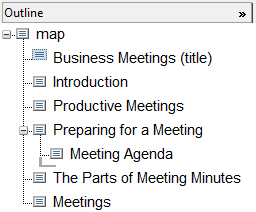
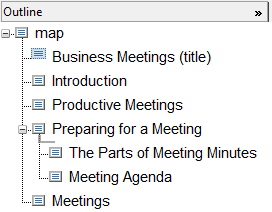
Das Topic Meeting-Agenda wird ein Kind des Topic Vorbereitung für ein Meeting:
5. Klicken Sie auf das Symbol

neben dem Topic
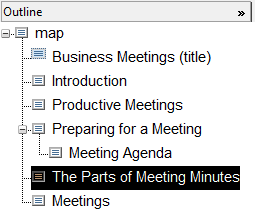
Bestandteile des Besprechungsprotokolls, um diese Topic-Referenz auszuwählen:
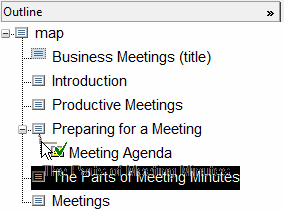
6. Halten Sie die linke Maustaste gedrückt, und ziehen Sie das Topic über das Topic Meeting-Agenda:
7. Legen Sie das Topic ab.
Das Topic Bestandteile von Besprechungsprotokollen wird ein Kind des Topics Vorbereitung für ein Meeting:
8. Speichern Sie die Datei businessMeetings.ditamap.
Weitere Informationen finden Sie in den Themen
DITA-Map-Symbolleiste und
Cursor der Spaltenansicht in der
Arbortext Editor Hilfe.