绘图是 3D 几何的 2D 表示。因此,在转移到 3D 实体模型环境时,重用该信息有时会非常有意义。在这里,您会开始将 AutoCAD 2D 绘图导入到 Pro/ENGINEER 中,然后使用其中两个视图来创建新的 3D 零件。
如有必要,则启动 Pro/ENGINEER Wildfire 3.0 试用版。
在“导航器文件夹浏览器”(Navigator Folder Browser) 中,浏览到以下文件夹:C:\HANDS-ON_WF3\2D_LEGACY_TUTORIAL
右键单击 2D_LEGACY_TUTORIAL,然后选取“设置工作目录”(Set Working Directory)。
在主工具栏中单击“打开”(Open) 。
在“文件打开”(File Open) 对话框中,使用“类型”(Type) 下拉列表选取“全部文件 (*)”(All Files (*))。
在对话框中选取 SAMPLE.DWG,然后选取“打开”(Open)。
在“输入新模型”(Import New Model) 对话框中选取“确定”(OK),接受缺省的类型和名称
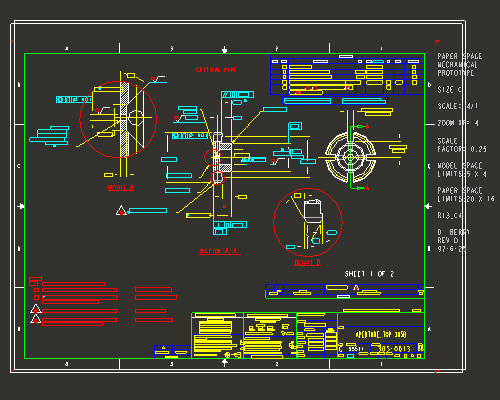
在“导入 DWG”(Import DWG) 对话框中选取“确定”(OK),接受缺省的导入选项。将通过 dwg 创建如下图所示的绘图。
上面导入的文件是原生的 AutoCAD .dwg 文件。Pro/ENGINEER 支持读取和写入原生 .dwg 文件和 .dxf 文件。Pro/ENGINEER 支持的其它 2D 和 3D 格式包括:IGES、CGM、STEP、STL、VRML、Parasolids、ACIS 及其它多种格式。
在主工具栏中单击“放大”(Zoom In) ,单击左键选取缩放框起点,然后单击左键选取缩放框终点。出现的缩放区域将与下图类似。
注意绘图的比例为 4/1。在使用绘图创建模型时这很重要。
在主工具栏中选取“重新调整”(Refit) ,恢复全屏显示。



 中,浏览到以下文件夹:C:\HANDS-ON_WF3\2D_LEGACY_TUTORIAL
 。
。
 ,单击左键选取缩放框起点,然后单击左键选取缩放框终点。出现的缩放区域将与下图类似。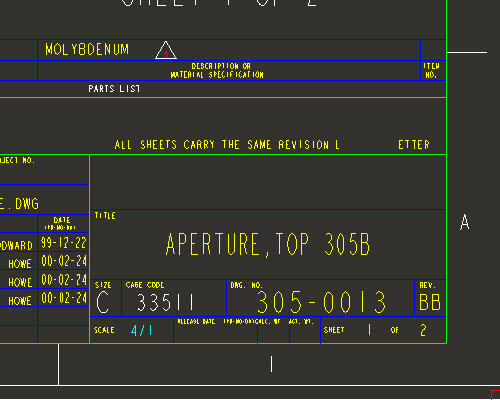
 ,恢复全屏显示。