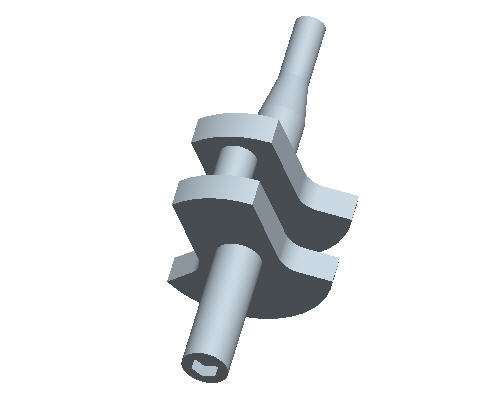
-
在右侧的工具栏中单击“草绘工具”(Sketch Tool)  图标,创建一个草绘。
-
选取草绘平面中所示的曲面,然后在“草绘”(Sketch) 对话框中单击“草绘”(Sketch) 按钮。
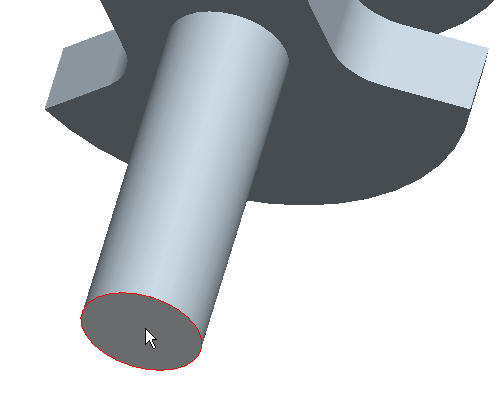
-
在主工具栏中单击“消隐”(No Hidden)  图标,以更清晰地显示草绘。
-
在草绘器工具栏中单击“草绘器调色板”(Sketcher Palette)  图标。
图标。
-
在“草绘器调色板”(Sketcher Palette) 对话框中,选取“多边形”(Polygons) 选项卡,然后双击“六边形”(Hexagon)。应会看到光标旁有一个加号 (+)。
-
单击任意位置以放置六边形。在“缩放旋转”(Scale Rotate) 对话框中,选取 .15 作为比例。在六边形的中心,您将会看到一个圆和一个通过中心的 x。左键单击这个圆(按住鼠标键),将其移动到竖直和水平虚线相交处(有关详细信息,请参阅下图)。
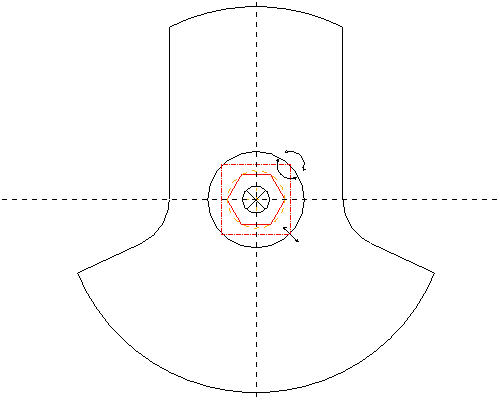
-
在“缩放旋转”(Scale Rotate) 对话框中单击“接受更改”(Accept Changes)  ,然后在“草绘器调色板”(Sketcher Palette) 对话框中单击“关闭”(Close) 按钮。
-
在主工具栏中单击“着色视图”(Shaded View)  图标,然后在键盘上按 CTRL+D,将模型定向为缺省方向。
-
在草绘器工具栏中单击“完成草绘”(Sketch Complete)  图标。
图标。
-
在草绘仍选中的情况下,单击“拉伸”(Extrude)  图标。在操控板中将深度改为 .125,然后单击“更改深度方向”(Change Depth Direction)
  图标。然后在操控板中选取“去除材料”(Remove Material)
  图标。
图标。
-
在操控板中单击“完成特征”(Complete Feature)  。
。