著色封閉迴圈
 反白開放端
反白開放端
 重疊幾何
重疊幾何
 特徵需求
特徵需求
其他主要強化功能:
本版本所涵蓋的草繪器強化功能包括以下新的診斷工具:
著色封閉迴圈
反白開放端
重疊幾何
特徵需求
|
|
著色封閉迴圈與反白開放端可彼此切換,在 Pro/ENGINEER 作業階段期間,系統會記住它們的設定。重疊幾何與特徵需求是用於隨選檢查的作業。「草繪」(Sketch)>「診斷」(Diagnostics) 下也有上述這些指令。 |
 (「零件」(Part) 類型),輸入 sketch 作為名稱。
 ,在圖形區域中按一下滑鼠右鍵 >「定義內部草繪...」(Define Internal Sketch...),選取基準平面 TOP 作為草繪參照,按一下滑鼠中鍵或選擇「草繪」(Sketch) 進入草繪器。
。
,在圖形區域中按一下滑鼠右鍵 >「定義內部草繪...」(Define Internal Sketch...),選取基準平面 TOP 作為草繪參照,按一下滑鼠中鍵或選擇「草繪」(Sketch) 進入草繪器。
。

 ,如果選取了「反白開放端」(Highlight Opened Ends) 選項,您的草繪將會如下圖所示。
讓 Pro/ENGINEER 確定草繪是否符合目前特徵的需求。
|
|
當建立之特徵類型的需求獲得滿足時,此報告的狀態欄會顯示所有綠色的核取標記。 |
從螢幕右上方的主工具列中,選取「著色封閉迴圈」(Shade Closed Loop) 。
使用「直線工具」(Line Tool)  草繪另一條線,以封閉之前草繪的形狀。
選擇「選取工具」(Select Tool) 或按一下滑鼠中鍵。

取消選取頂端工具列中的「著色封閉迴圈」(Shade Closed Loop) 和「反白開放端」(Highlight Opened Ends) 工具,使它們不再處於選取狀態。
使用「直線工具」(Line Tool) 草繪另一條與目前建立之矩形草繪相交的直線。
選擇「選取工具」(Select Tool) 或按一下滑鼠中鍵。
選取螢幕右上方主工具列中的「重疊幾何工具」(Overlapping Geometry Tool) ,此時草繪中的重疊圖元會反白顯示。

以確定草繪是否符合之前選為特徵類型之引伸特徵的需求。
從草繪器工具列中選取「完成草繪」(Complete Sketch)  。
。
選取圖標板中的「完成特徵」(Complete Feature)  ,或按一下滑鼠中鍵。
「視窗」(Window)>「關閉」(Close)  。
。
Auto Round™ 是一種新功能,可對零件邊進行智慧型倒圓角。自動倒圓角功能可讓您在實體幾何上 (或者零件或組件的面組上) 建立具有常數半徑的倒圓角幾何。「自動倒圓角特徵」會建立名為「自動倒圓角成員」(ARM) 的倒圓角特徵,並在模型樹中將它們顯示成自動倒圓角特徵的子節點。
 autorounds_housing.prt。


|
|
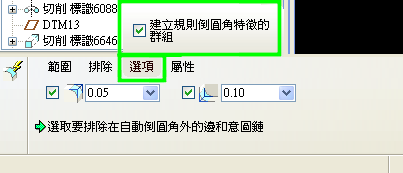
利用圖標板中的「選項」(Options) 面板,可選擇建立一組規則倒圓角。 |
|
|
如果設計意圖不是要對目前模型中的所有的邊建立倒圓角,則可僅將自動倒圓角套用於選定的邊,方法是使用圖標板中的「範圍」(Scope) 面板。正如上圖訊息視窗中所示,您也可以選取要排除在外的邊和意圖鏈。 |
。
|
|
當 Pro/ENGINEER 在零件上建立倒圓角時,您可預覽即將建立的倒圓角,方法是選取自動倒圓角播放器中的「顯示每個成員」(Show each member) 核取方塊。 |

。
孔工具的強化功能包括:
hole.prt。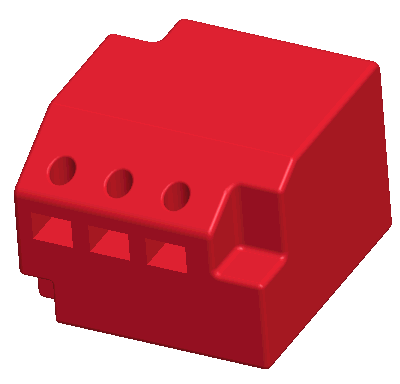
 。
。

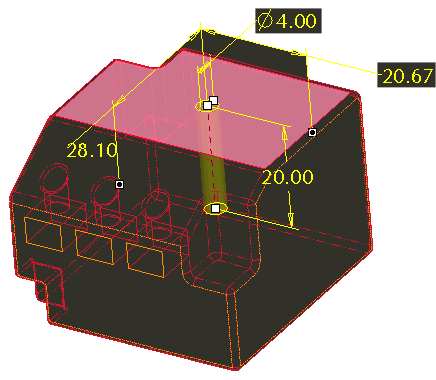
 。
。


 ,然後選取「錐度孔」(Tapered Hole)
  選項。
選項。


 顯示方式。
。
顯示方式。
。
。
殼特徵已經過強化,可以移除具有鄰接相切曲面的曲面,亦可將預設厚度值變更為其他值。當建立需要挖空的零件時,此強化功能可使您享有更大的靈活性。
shell.prt。
 。
。

以完成模型中殼特徵的建立。
 。
。


完成編輯定義。
|
|
直到特徵完成後才會更新橫截面。 |

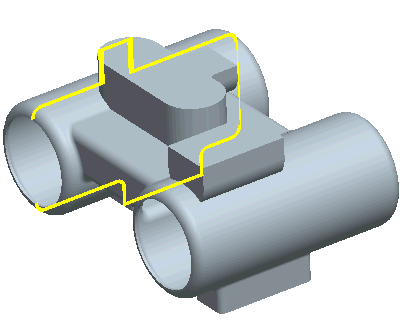
。
可透過多種方式來使用新的「移除曲面工具」,包括:
surface_remove.prt。 
|
|
此零件的幾何是從 step 檔案匯入的,它是您要進行修改的單一特徵實體模型。 |
 ,選取「預設定向」(Default Orientation)。


結束特徵,並檢視幾何的變更。
|
|
此工具需要的工作流程為「物件>動作」。可使用所有強大之曲面集合技巧,也就是種子與邊界。進入工具後,使用圖標板中的「參照」(References)>「細節...」(Details...) 來協助選取過程。 |
。
|
|
Pro/ENGINEER 會根據 PDF v1.6 建立匯出檔案。Adobe Acrobat v7 及更高版本均支援 U3D 圖形。 |
開啟  engine.zip;連按兩下 ac-40.asm。
「檔案」(File)>「儲存副本...」(Save a Copy...)
在「類型」(Type) 下拉式清單中選取 U3D PDF (*.pdf)。
依照預設,目前的物件名稱會出現在「新名稱」(New Name) 欄位中。
接受預設名稱,或輸入其他名稱。
按一下「確定」(OK)。會開啟「PDF 匯出設定」(PDF Export Settings) 對話方塊。
按一下「確定」(OK) 完成 PDF 匯出。
Adobe Reader 8 會自動啟動並載入您的檔案!
按一下「一般」(General) 標籤並預覽可用的選項。

Pro/ENGINEER 將會調整模型圖形的大小,使其符合選定的頁面大小並位於使用者定義的邊距內。


|
|
如果您不選取「限制檢視器操作」(Restrict Viewer Operations),則任何人都可以從該文件進行列印或複製動作。如要限制高解析度列印,請將預設選項「高解析度」(High Resolution) 變更為「低解析度」(Low Resolution)。必須先核取某些選項,才能使用其子選項。 |

在下列方塊內輸入相關的文件資訊:
標題、作者、主旨和關鍵字