
此新的改進模組可讓您更有效地匯入及利用其他系統中的資料。此工具集已經過擴充,可透過更多方式來找出和解決無法使模型實體化的問題。
|
|
此新的改進模組可讓您更有效地匯入及利用其他系統中的資料。此工具集已經過擴充,可透過更多方式來找出和解決無法使模型實體化的問題。 |
本教學專區會使用新的 Import DataDoctor 中的工具來修復含有間隙、孔和多餘曲面的 STEP 檔案。
1. 設定工作目錄為 IDD
2. 開啟  並將「類型」(Type) 設為「所有檔案 (*)」(All Files (*)),然後連按兩下 idd_tutorial.stp 檔案。
3. 選取「匯入新模型」(Import New Model) 中的「確定」(OK) 按鈕。關閉顯示的資訊視窗。
4. 確保模型以線框  方式顯示。
方式顯示。
|
|
請注意,有多個邊顯示成黃色和紫色。這表示它們是單側邊,需要先對其進行修復,之後才能使此零件成為實體。 |

5. 以滑鼠右鍵按一下模型樹中的「匯入特徵」(Import Feature),然後選取「編輯定義」(Edit Definition)。
6. 選取右側工具列中的 Import DataDoctor ...  圖示。
圖示。

有 3 種模式可供使用:
 |
修復模式 |
在「修復」模式下,您可以在匯入幾何中移除間隙和梳條曲面、新增 uv 曲線以及修復相切。 |
|---|---|---|
|
|
修改模式 |
在「修改」模式下,您可修改個別曲線和曲面、以 uv 曲線取代單側邊、使用工具和程序 (例如合併、相交等) 來變更曲面的數學屬性。 |
|
|
特徵化模式 |
當您將模型匯入 Pro/ENGINEER 時,特徵化模式是預設模式。在此模式下,您可將個別曲面或曲面及面組群組轉換成分析、雲規線或程序曲面或面組。您也可以使用曲面轉換工具 (例如轉換為平面、轉換為圓柱面等) 來轉換曲面。 |
IDD 顯示工具列上的工具為 IDD 的常用工具。
|
|
修復模式 |
|---|---|
|
|
修改模式 |
|
|
特徵化模式 |
|
|
顯示相切 |
|
|
顯示凍結 |
|
|
顯示頂點 |
|
|
顯示線框 |
7. 請注意新的模型樹標籤 - 它是 GTS 樹 (幾何與拓樸結構),與標準 Pro/ENGINEER 模型樹類似,只不過它顯示的是您正在嘗試修復的幾何拓樸。
8. 分別按一下模型樹中的  >「展開全部」(Expand All) 或 >「縮疊全部」(Collapse All),以展開或縮疊所有分支。
|
|
您所匯入模型的 ID 編號可能與圖中所示不同。 |

9. 在 GTS 樹中的元件 251 上按一下滑鼠右鍵 ,然後按一下「隱藏」(Hide)。 圖形視窗中的元件 251 及其曲面隨即在圖形視窗中被暫時隱藏起來。
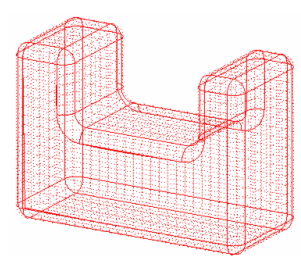
10. 選取 GTS 樹中的元件 251。模型會在圖形視窗中顯示成紅色網格。下圖中顯示成紅色網格的曲面,代表它們已被隱藏。
11. 選取 GTS 樹中的曲面 242。請注意,它是一個多餘曲面,其不屬於元件 251。
12. 在 GTS 樹中的曲面 242 上按一下滑鼠右鍵,然後按一下快捷選單中的「刪除」(Delete)。
13. 在 GTS 樹中的元件 251 上按一下滑鼠右鍵 ,然後按一下「取消隱藏」(UnHide)。
在上一節中,您學習了一些可使用 GTS 樹執行的基本作業,例如隱藏、取消隱藏和刪除。現在您要使用搜尋工具來選取模型中的間隙。您只能在「修復」模式下定義間隙。使用搜尋功能可讓您尋找及選取模型中的間隙,而不在圖形視窗中選取這些間隙。可使用屬性 (例如大小值) 來指定搜尋作業所用的規則。
1. 在「IDD 顯示」(IDD Display) 選單中按一下 。
2. 按一下「編輯」(Edit) 工具列中的「尋找」(Find)  ,開啟搜尋工具。
3. 在「尋找」(Look for) 下,選取「間隙」(Gaps)。
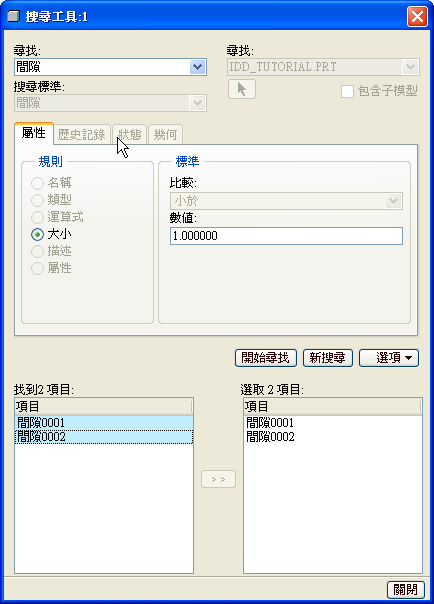
4. 按一下「開始尋找」(Find Now),並將「值」(Value) 設為預設值 0.099129。此時會顯示找到之項目的清單,以及要傳輸所選項目的區域。沒有找到任何項目,因為模型中不含尺寸為指定值的間隙。
5. 將「值」(Value) 設為 1,然後按一下「開始尋找」(Find Now)。間隙0001 與間隙0002 顯示在找到之項目的清單中。找到項目的清單中所顯示間隙的值為 1。
6. 選取這兩個項目,然後按一下  將其傳輸至所選項目區域。關閉搜尋工具。
現在您要將之前使用搜尋工具找到的間隙封閉起來。在封閉間隙 (使用搜尋工具找到的間隙) 之前,必須先在線框中新增邊。將邊加入至線框時,Pro/ENGINEER 會自動建立線框段以形成兩個封閉的迴圈,並封閉間隙。
 ,將邊加入至線框。您也可以按一下「編輯」(Edit)>「加入至線框」(Add to Wireframe)。
 。此時會出現修復圖標板。即將建立的新曲面會在圖形視窗中反白顯示。
 ,封閉間隙
,封閉間隙
在本節中,您將在圖形視窗中選取模型中的間隙,以對其進行定義。
1. 按一下「IDD 修復工具」(IDD Repair Tools) 工具列上的「定義間隙」(Define Gap)  (IDD>「定義間隙」(Define Gap))。間隙0001 會顯示在對話方塊的左側。

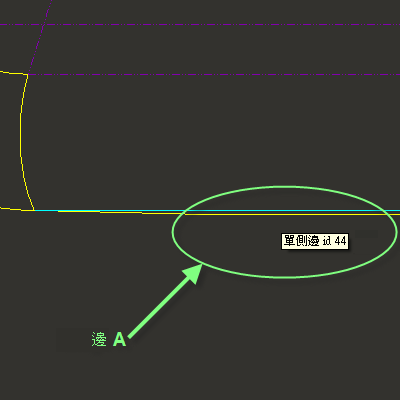
2. 按一下「定義間隙」(Define Gaps) 對話方塊中的「側 1」(Side 1) 收集器方塊,然後選取圖形視窗中的「邊 A」(單側邊 id 44),如下圖所示。
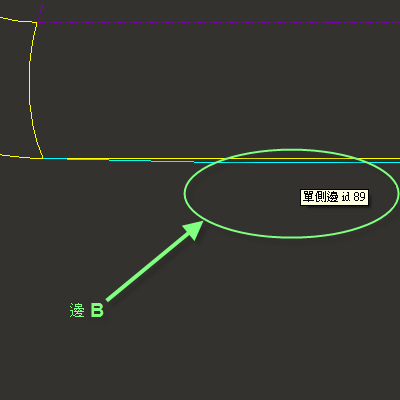
3. 按一下「定義間隙」(Define Gaps) 對話方塊中的「側 2」(Side 2) 收集器方塊,然後選取圖形視窗中的「邊 B」(單側邊 id 89),如下圖所示。
4. 按一下對話方塊中的「確定」(OK) 按鈕。
既然您已經定義了要封閉的間隙,接下來您必須將邊加入至線框,才能讓 Pro/ENGINEER 將間隙封閉起來。
5. 按一下「IDD 修復工具」(IDD Repair Tools) 工具列上的「加入至線框」(Add to WireFrame) ,將邊加入至線框。
6. 按一下「IDD 修復工具」(IDD Repair Tools) 工具列上的「修復」(Repair) 。此時會出現修復圖標板。即將建立的新曲面會在圖形視窗中反白顯示。
7. 按一下修復圖標板上的 將間隙封閉起來。修復後的模型如下圖所示。

封閉完小的間隙後,您要使用邊界混成工具來封閉如下圖所示的遺失曲面。利用邊界混成工具,您可以在用來定義單向或雙向曲面的參照圖元之間建立邊界混成特徵。在每個方向上所選的第一個和最後一個圖元可用來定義曲面邊界。
1. 按一下「IDD 顯示」(IDD Display) 工具列上的「特徵化」(Featurize)  ,更改 IDD 模式。

只能在特徵化模式下新增邊界混成曲面。

2. 按一下「IDD 特徵化工具」(IDD Featurize Tools) 工具列上的「邊界混成」(Boundary Blend)  (IDD>「邊界混成曲面」(Boundary Blend Surface))。將會顯示邊界混成圖標板,第一方向鏈收集器處於活動狀態。
3. 選取曲線 A 和曲線B 作為曲面的第一方向,如下圖所示。選取曲線 A 後,按住 CTRL 鍵並選取曲線 B。
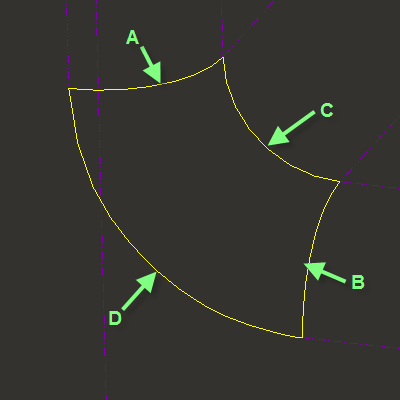

4. 按一下邊界混成圖標板上的第二方向鏈收集器,在圖形視窗中選取曲線 C 和曲線 D,如上圖所示。
5. 按一下邊界混成圖標板上的 ,建立邊界混成曲面。
既然您已建立了邊界混成曲面,接下來您必須將新建的邊界混成曲面與匯入模型中的其他曲面合併。將邊界混成曲面與其他曲面合併時,Pro/ENGINEER 會建立一個合併節點。
1.在模型樹中,選取如圖所示的節點。
2. 按一下滑鼠右鍵>「組合」(Combine)。
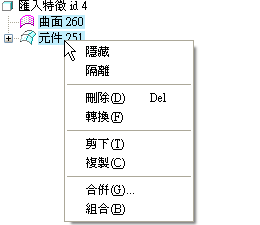
合併後的模型如下圖所示。
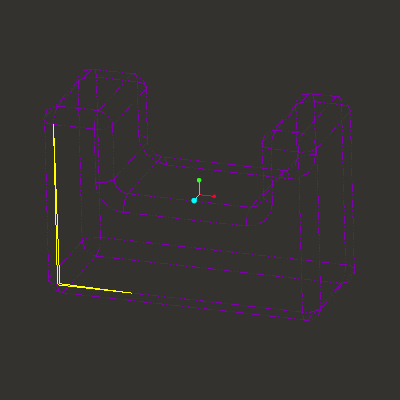
現在,您要使用修改模式移動頂點,從而完成對模型的修復。

1. 按一下「IDD 顯示」(IDD Display) 工具列上的「修改模式」(Modify Mode)  ,變更 IDD 模式。
2. 按一下「修改模式」(Modify Mode) 工具列上的「移動頂點」(Move Vertex)  。
。
3. 以滑鼠左鍵選取並按住頂點,將其拖曳至正確的角。盡可能地放大檢視畫面,使拖曳後的頂點與正確位置恰好緊密貼合。

4. 請注意,它會自動縫合間隙。如果仍有開放的邊 (亦即洋紅色部分),請放大檢視畫面並重複上述步驟。
5. 按一下「IDD 特徵化工具」(IDD Featurize Tools) 工具列上的 。
此時模型已被完全修復。接下來的步驟會將面組轉換成實體特徵。
1. 按一下「編輯」(Edit)>「特徵屬性」(Feature Properties)。會開啟「屬性」(Properties) 對話方塊。
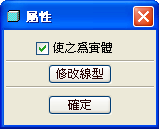
2. 按一下「使之為實體」(Make Solid) 將封閉的體積塊轉換成實體。
3. 按一下「屬性」(Properties) 對話方塊中的「確定」(OK) 按鈕。
4. 按一下 退出編輯定義模式。


