新增資料載入的小工具
需要提供此體驗的兩種檢視:
• 識別資訊 - 協助導覽體驗的 2D 檢視
• 視覺化 - 模型和模型目標載入的 AR 檢視
1. 開啟 Vuforia Studio。
2. 建立新專案,並選取「行動裝置 - 預設」作為範本類型。
3. 在「新專案」視窗的「專案名稱」欄位中輸入「實體 - 數位比對案例」,並確認正在使用正確的 Experience Service URL。
4. 按一下「檢視」旁邊的綠色加號圖示,以建立新的檢視。選取 「2D」 並命名視圖識別資訊,然後按一下「「完成」)。
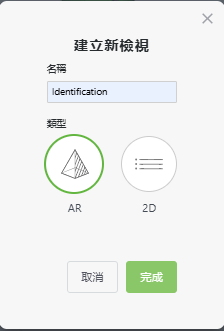
5. 選取檢視以刪除預設的「首頁」檢視,然後在「詳細資訊」窗格上按一下「刪除」。
6. 在「 識別資訊 」檢視上,按一下定向圖示 ( ) 將方向從縱向變更為橫向,並從畫布大小下拉式功能表中選取 「iPad」 。
) 將方向從縱向變更為橫向,並從畫布大小下拉式功能表中選取 「iPad」 。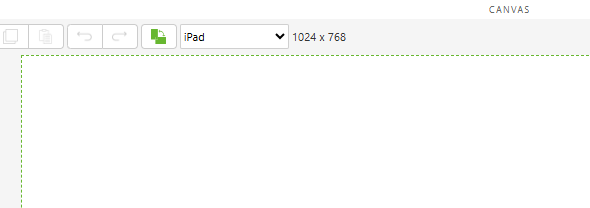
7. 新建其他檢視,然後將「類型」選為「AR」,然後將檢視命名為「視覺化」。
8. 開啟 3D 畫布:
◦ 新增「模型」小工具,然後將「Studio ID」內容更新為「dynamicModel」。
◦ 新增「動態目標」小工具,然後更新以下內容:
▪ 「X 座標」、「Y 座標」和「Z 座標」- 將這些座標對應至「模型」小工具
▪ Studio ID - 輸入「dynamicTarget」
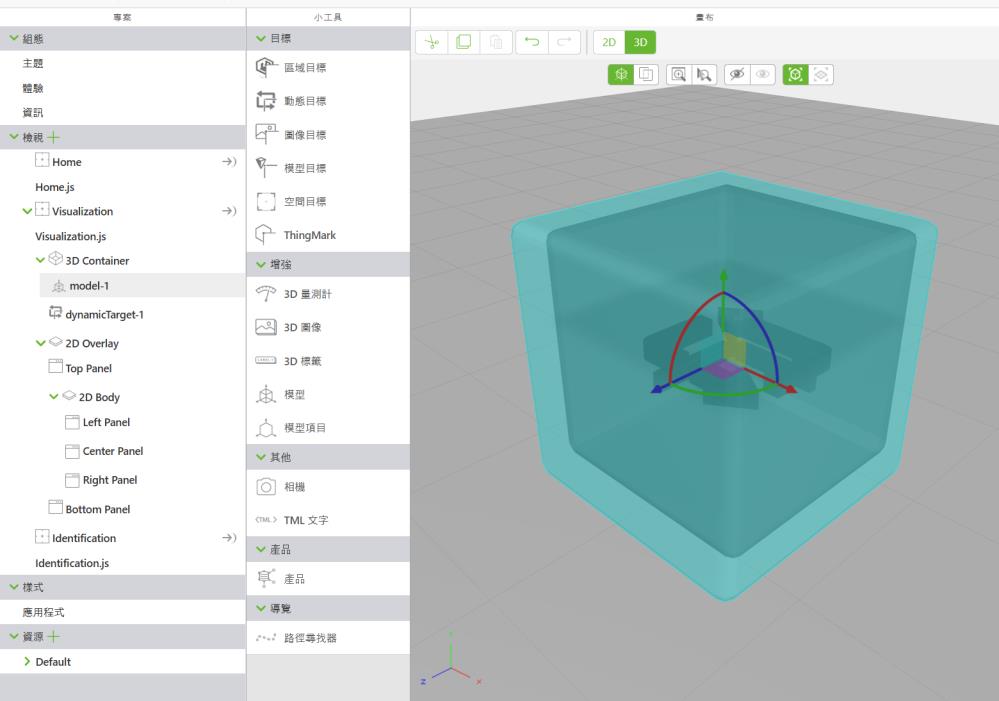
9. 在您仍位於「視覺化」檢視時,切換至 2D 畫布並新增「產品」小工具。在「Studio ID」內容中,輸入「dynamicProduct」。
10. 選取「產品」小工具後,建立以下繫結:
◦ 將「產品」小工具的「模型」內容拖放至專案樹狀目錄構的「dynamicModel」以建立繫結。在「選取繫結目標」視窗中,選取「資源」,然後按一下「繫結」。
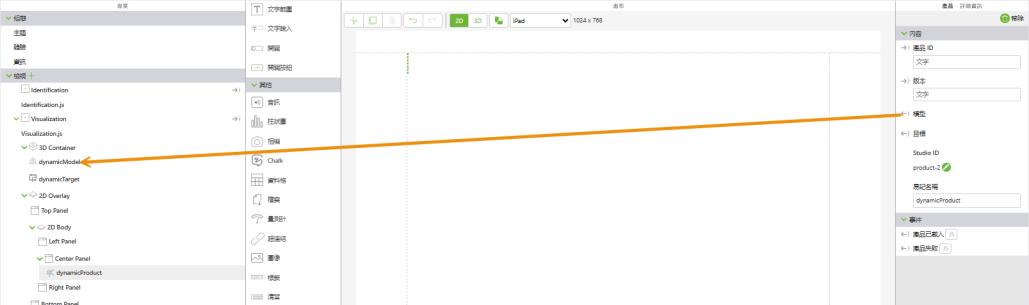
◦ 將「產品」小工具的「目標」內容拖放至專案樹狀目錄的「dynamicTarget」以建立繫結。在「選取繫結目標」視窗中,選取「資源」,然後按一下「繫結」。
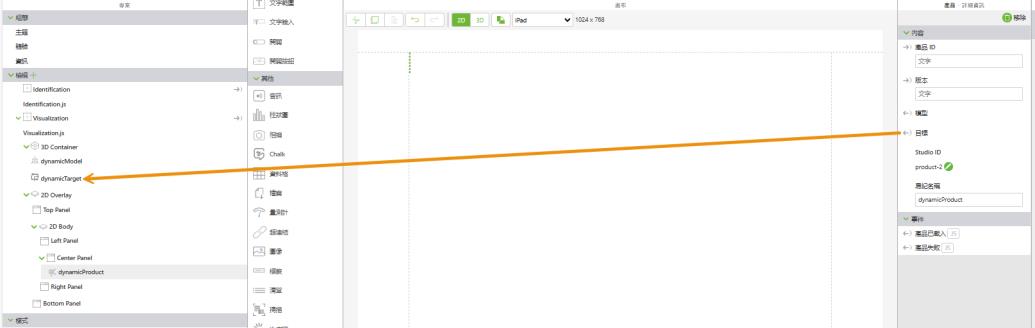
11. 接下來,導覽至「識別資訊」檢視以查看及完成以下動作:
◦ 將「面板」小工具新增至畫布。
◦ 將「掃描」小工具拖放至「面板」小工具上。
13. 將「掃描」小工具的「已掃描的數值」內容拖放至新的「productID」應用程式參數,以建立繫結。
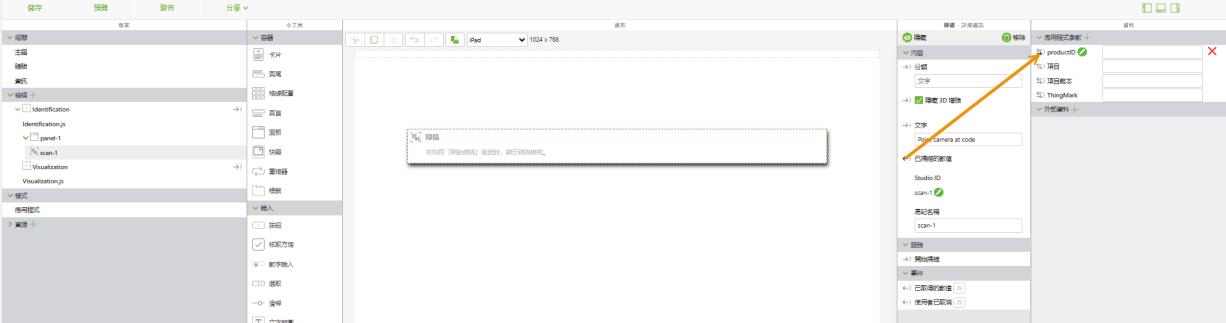
14. 將「按鈕」小工具新增至畫布,然後完成以下動作:
◦ 在「文字」內容,輸入「開始掃描」。
◦ 將「按鈕」小工具的「點擊」事件拖放至專案樹狀目錄中的「scan-1」上,以建立繫結。在「選擇繫結目標」視窗上選取「開始掃描」,然後按一下「繫結」。
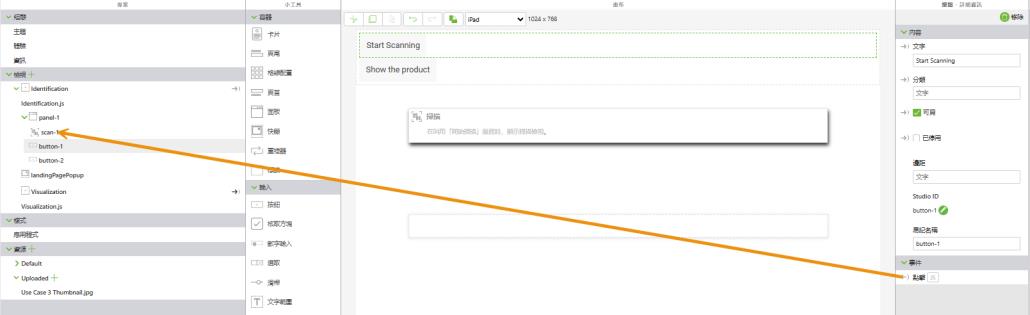
15. 導覽至「視覺化檢視,然後將「productID」應用程式參數拖放至專案樹狀目錄中的「dynamicProduct」上,以建立繫結。在「選擇繫結目標」視窗上選取「產品 ID」,然後按一下「繫結」。
16. 導覽至「識別資訊」檢視以查看及完成以下動作:
◦ 將「按鈕」小工具新增至畫布,然後在「文字」內容欄位輸入「顯示產品」。
◦ 將新「顯示產品」按鈕的「點擊」事件拖放到專案樹狀目錄的「視覺化」檢視上,以建立繫結。在「選擇繫結目標」視窗上選取「導覽」,然後按一下「繫結」。
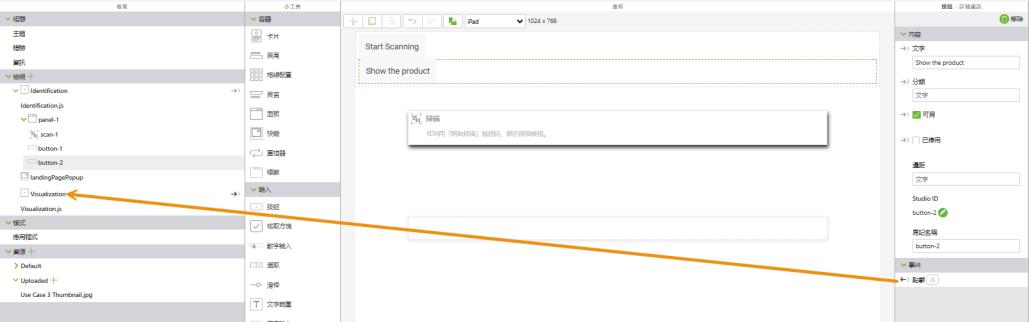
17. 截至目前為止,您的體驗應與 GitHub 上的專案檔案相似。
18. 此時,您可以繼續掃描 動態載入 101:預先產生資產 中提供的條碼 (如要使用自己的條碼也可以),進一步測試基本導覽功能是否能夠載入以下內容:
◦ 預先產生之產品的最新版本
◦ 模型的原始或「中等」品質版本會取決於是否已在佈建時進行簡化
◦ 可用之已連結目標的最佳品質與最新版本
19. 現在,讓我們來將輪廓顯影程式載入至體驗。