數字輸入
 |
在 Vuforia Studio 10.0 (含) 以上版本開啟專案時,任何「類型」設為「數字」的既有「文字輸入」小工具將自動更新至「數字輸入」小工具。此變更不會影響 Vuforia View 中的小工具繫結或外觀。
|
此小工具的功能為何?
「數字輸入」小工具是一種單行的文字方塊。此小工具可用以輸入數字資料或是在編輯模式下顯示數字資料。
使用此小工具的時機?
如要納入單行數字方塊,以便體驗使用者輸入數字資料,即可使用數字輸入。舉例來說,如果您希望服務技術人員在開始維護作業前,先輸入發電機的剩下多少公升的油,此情境最適合使用數字輸入小工具。
還有任何特殊內容、服務、事件、動作嗎?
欲檢視常見小工具內容、服務、事件等清單,請參閱〈共通的小工具屬性、服務、事件〉。
下表是此小工具專屬屬性的清單。
|
內容
|
JavaScript
|
類型
|
描述
|
|---|---|---|---|
|
對齊
|
textalign
|
string
|
選取下列其中一項:
• 靠左
• 置中
• 靠右
|
|
標籤位置
|
type
|
string
|
選取下列其中一項:
• 預留位置 - 僅為預留位置屬性的文字方塊。會完全略過設定該標籤。
• 內嵌標籤 - 標籤會顯示在左側,文字輸入則位於右側。
• 堆疊標籤 - 標籤顯示在頂端,文字輸入則位於其下方。
• 浮動標籤 - 標籤顯示在頂端,文字輸入則位於其下方。
|
|
最大值
|
maxValue
|
number
|
可接受的最大值。
|
|
最小值
|
minValue
|
number
|
可接受的最小值。
|
|
「編號」
|
number
|
number
|
使用者輸入值。
|
|
步驟
|
stepValue
|
number
|
指定每次按下按鈕時增加或減少的級距。
|
作用中的小工具
此範例為小工具可能的外觀!
|
使用所必須的最少步驟
|
近似外觀
|
|---|---|
|
1. 將「數字輸入」小工具拖曳至畫布上。
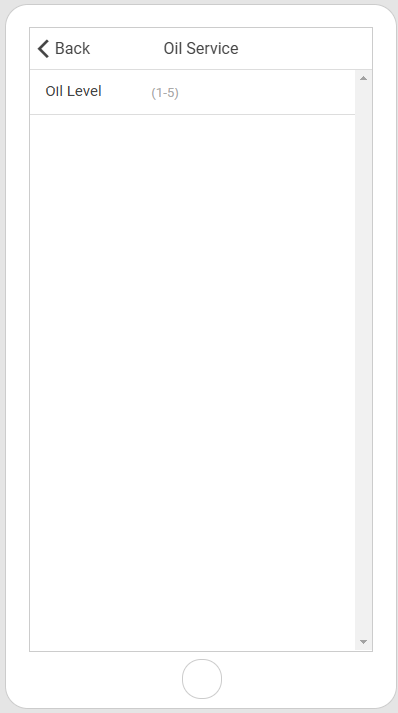
2. 如果您要提示使用者於文字範圍中所應輸入的內容,則在「預留位置」欄位上輸入預留位置的文字。我們已在此欄位輸入了 (1-5),以告知使用者他們要輸入的期望值範圍。
3. 選取「標籤位置」。在此範例中,我們在「標籤位置」內容選取了「內嵌標籤」選項,因此能夠同時使用佔位符號文字及小工具的標籤。在此範例中,我們輸入了「油量層級」以作標籤。
4. 接下來,您可以為數字資料輸入項選取最小值與最大值。使用者僅限根據此設定選取特定範圍內的數字。在此範例中,我們將最小值選取為「1」,最大值則為「5」。
5. 配置其他您認為適用的欄位。
|
 |