添加用于数据加载的小组件
此体验需要两个视图:
• Identification - 用于导航体验的 2D 视图
• Visualization - 用于加载模型和模型目标的 AR 视图
1. 打开 Vuforia Studio。
2. 创建一个新项目,然后选择“移动设备 - 默认”作为模板类型。
3. 在“新建项目”窗口中,在“项目名称”字段中输入 Physical - Digital Comparison Example,并确认使用了正确的 Experience Service URL。
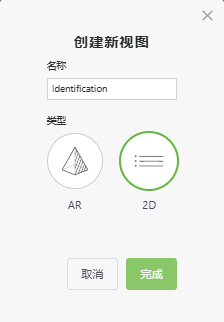
4. 单击“视图”旁边的绿色加号图标,以创建新视图。选择 2D,将视图命名为 Identification,单击“完成”。
5. 选择默认的“主页”视图,然后单击“详情”窗格中的“删除”,即可删除该默认视图。
6. 在 Identification 视图中,单击方向图标 ( ) 将方向从纵向更改为横向,然后从工作区大小下拉菜单中选择 iPad 。
) 将方向从纵向更改为横向,然后从工作区大小下拉菜单中选择 iPad 。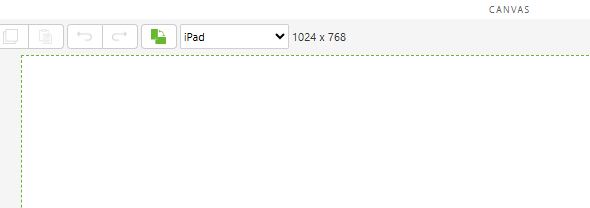
7. 创建另一个新视图,并选择 AR 作为“类型”,将该视图命名为 Visualization。
8. 在 3D 工作区上:
◦ 添加“模型”小组件,并将 Studio ID 属性更新为 dynamicModel。
◦ 添加“动态目标”小组件,并更新以下属性:
▪ “X 坐标”、“Y 坐标”和“Z 坐标”- 将这些坐标与“模型”小组件相匹配
▪ Studio ID - 输入 dynamicTarget
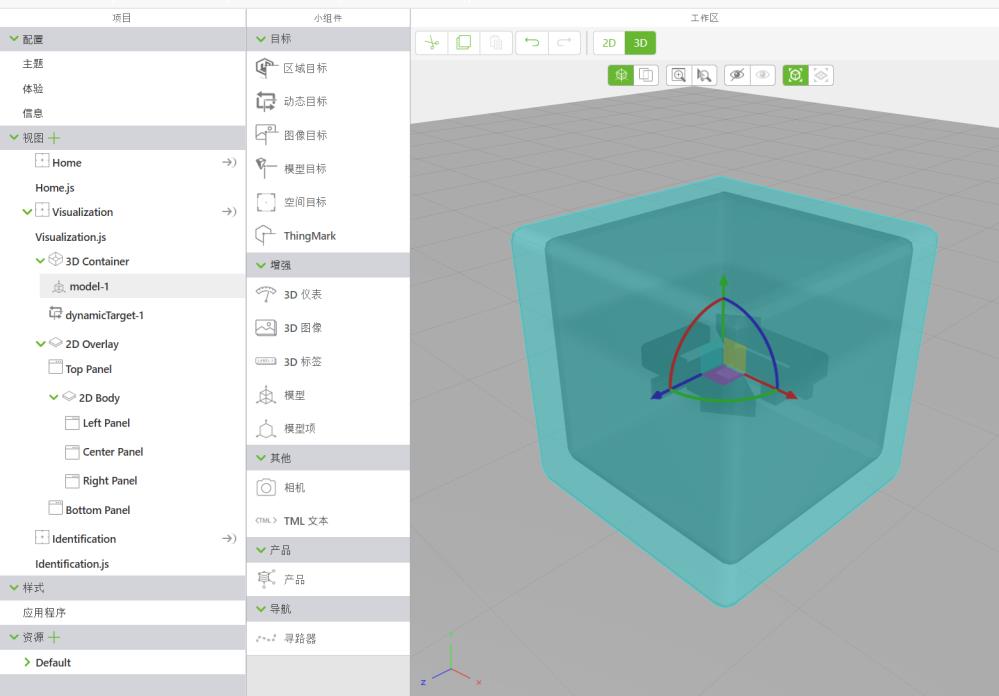
9. 仍在 Visualization 视图中,切换到 2D 工作区,添加“产品”小组件。为 Studio ID 属性输入 dynamicProduct。
10. 选择“产品”小组件后,创建以下绑定:
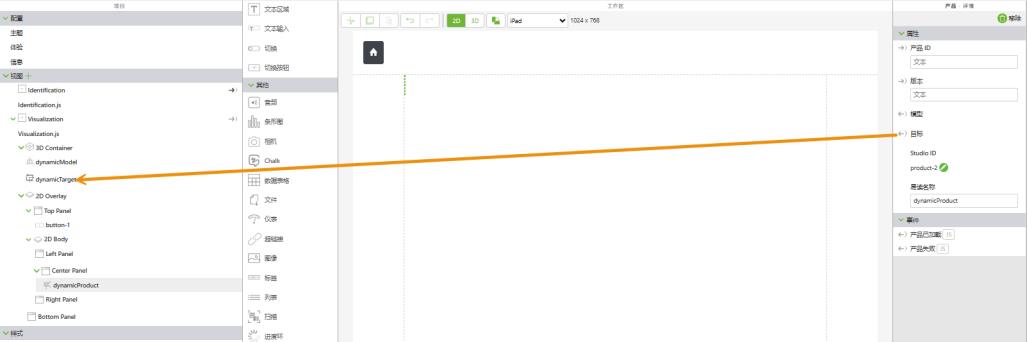
◦ 将“产品”小组件的“模型”属性拖放到项目树中的 dynamicModel 上,以创建绑定。在“选择绑定目标”窗口中,选择“资源”,单击“绑定”。
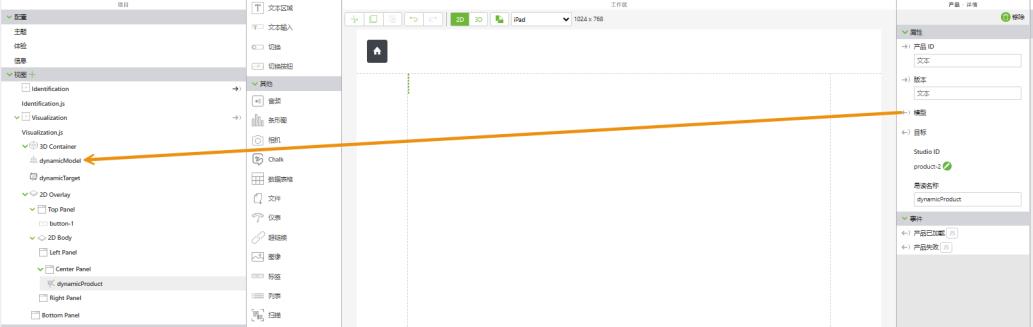
◦ 将“产品”小组件的“目标”属性拖放到项目树中的 dynamicTarget 上,以创建绑定。在“选择绑定目标”窗口中,选择“资源”,单击“绑定”。
11. 接下来,导航到 Identification 视图,完成以下操作:
◦ 将“面板”小组件添加到工作区。
◦ 将““扫描”小组件拖放到“面板”小组件上。
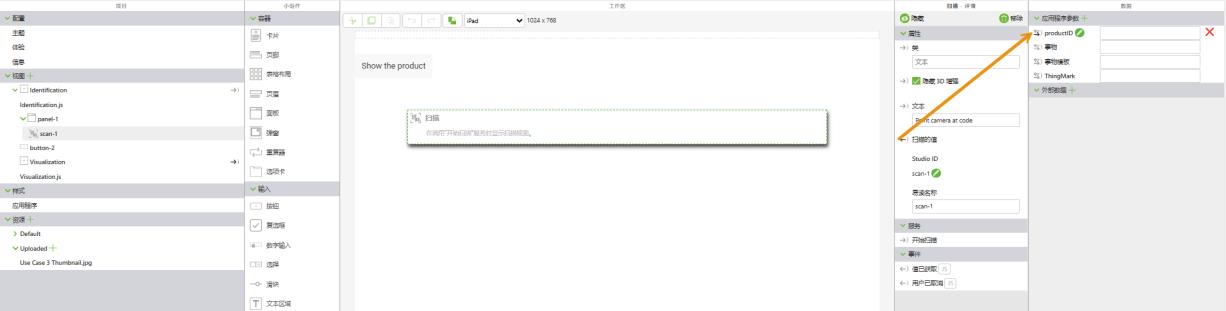
13. 将“扫描”小组件的“扫描的值”属性拖放到新的 productID 应用程序参数上,以创建绑定。
14. 将“按钮”小组件添加到工作区,完成以下操作:
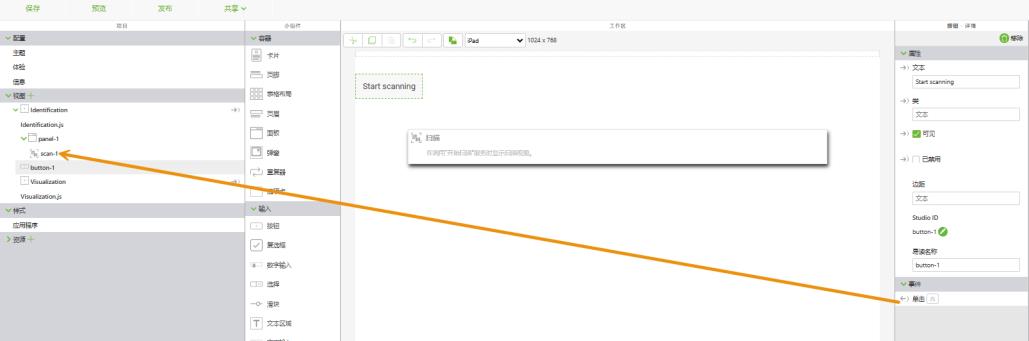
◦ 在“文本”属性中,输入 Start Scanning。
◦ 将“按钮”小组件的“单击”事件拖放到项目树中的 scan-1,以创建绑定。在“选择绑定目标”窗口中,选择 Start scanning,然后单击“绑定”。
15. 导航到 Visualization 视图,将 productID 应用程序参数拖放到项目树中的 dynamicProduct 上,以创建绑定。在“选择绑定目标”窗口中,选择“产品 ID”,然后单击“绑定”。
16. 导航到 Identification 视图,完成以下操作:
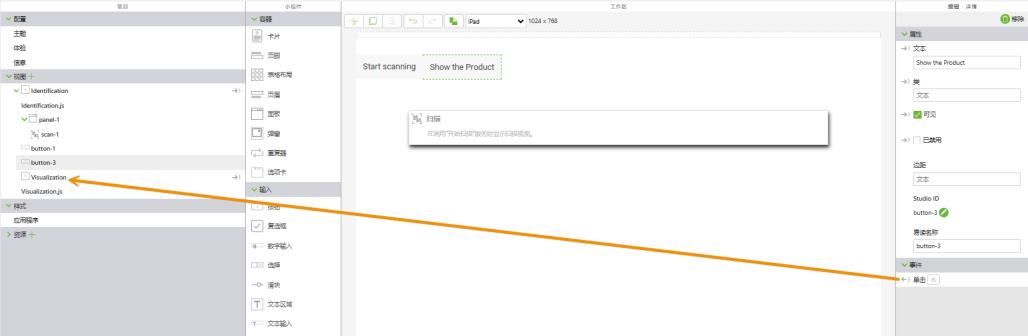
◦ 将“按钮”小组件添加到工作区,在“文本”属性字段中输入 Show the product。
◦ 将新的 Show the product 按钮的“单击”事件拖放到项目树的 Visualization 视图中,以创建绑定。在“选择绑定目标”窗口中,选择“导航”,单击“绑定”。
17. 到目前为止,您的体验应与 GitHub 中的项目文件类似。
18. 此时,您可以继续扫描动态加载 101:预生成资产中提供的条形码 (也可以扫描您自己的条形码),以测试用于加载以下内容的基本导航:
◦ 预生成产品的最新版本
◦ 模型的原始或“中”质量版本,具体取决于在提供时是否进行了简化
◦ 可用链接目标的最佳质量和最新版本
19. 现在,让我们将轮廓着色器加载到体验中。