数字输入
 |
在 Vuforia Studio 10.0 或更高版本中打开项目时,任何现有的以“数字”为“类型”的“文本输入”小组件都将自动更新为“数字输入”小组件。此更改不会影响小组件绑定或在 Vuforia View 中的外观。
|
这个小组件有什么功能?
“数字输入”小组件是一个单行文本框。它可以用于数字数据输入,或在编辑模式下显示数字数据。
何时会用到这个小组件?
当您希望添加一个单行文本框以供体验用户输入数字数据时,可以使用“数字输入”小组件。例如,如果您希望维修技师在开始执行服务维护之前输入发电机的油位,则“数字输入”小组件将是您的最佳选择。
这个小组件中是否有专用的属性、服务、事件或操作?
若要查看小组件常用的属性、服务和事件的列表,请参阅小组件的通用属性、服务和事件。
下表列出了该小组件的专用属性。
|
属性
|
JavaScript
|
类型
|
说明
|
|---|---|---|---|
|
对齐
|
textalign
|
string
|
选择下列项之一:
• 靠左
• 居中
• 靠右
|
|
标签位置
|
type
|
string
|
选择下列项之一:
• 占位符—只包含一个占位符属性的文本框。标签的设置将被完全忽略。
• 行内标签—标签显示在左侧,文本输入显示在其右侧。
• 堆叠标签—标签显示在上方,文本输入显示在其下方。
• 浮动标签—标签显示在上方,文本输入显示在其下方。
|
|
最大值
|
maxValue
|
number
|
可接受的最大值。
|
|
最小值
|
minValue
|
number
|
可接受的最小值。
|
|
数字
|
number
|
number
|
用户输入值。
|
|
步长
|
stepValue
|
number
|
指定每次使用按钮增加或减少的增量。
|
小组件的显示效果
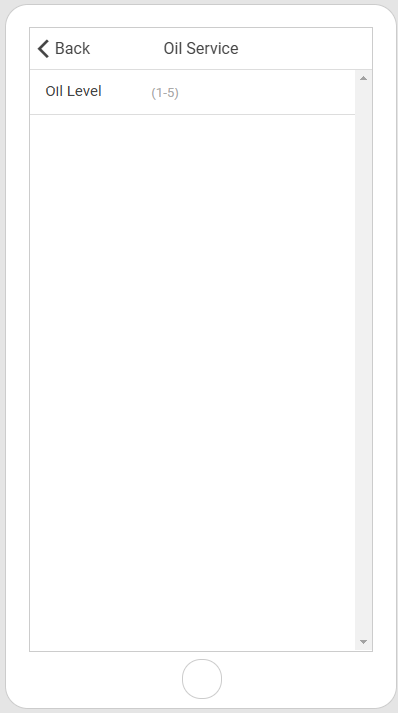
以下是小组件的显示效果示例!
|
使用时的必要步骤
|
显示效果
|
|---|---|
|
1. 将“数字输入”小组件拖放到工作区。
2. 如果您想要针对在文本区域中输入哪些内容向用户提供一些说明,则可在“占位符”字段中输入占位符文本。对于此字段,我们输入 (1-5) 以便用户了解可输入值的范围。
3. 选择“标签位置”。在本例中,我们为“标签位置”特性选择了“行内标签”选项,以便包括小组件的标签和占位符文本。在本例中,我们输入 Oil Level 作为标签。
4. 接下来,可以为数字数据条目选择最小值和最大值。这将仅允许用户选择特定范围内的数字。在本例中,我们选择 1 作为最小值,5 作为最大值。
5. 请配置所需的其他字段。
|
 |