숫자 입력
 |
유형으로 숫자가 선택된 모든 기존 텍스트 입력 위젯은 Vuforia Studio 10.0 이상에서 프로젝트를 열 때 숫자 입력 위젯으로 자동 업데이트됩니다. 이 변경 사항은 Vuforia View의 위젯 바인딩 또는 모양에 영향을 주지 않습니다.
|
이 위젯의 기능은 무엇인가요?
숫자 입력 위젯은 한 줄 텍스트 상자입니다. 이 위젯은 숫자 데이터 입력에 사용되거나 숫자 데이터를 편집 모드로 표시하는 데 사용할 수 있습니다.
이 위젯은 언제 사용해야 하나요?
경험 사용자가 숫자 데이터를 입력할 수 있는 한 줄 텍스트 상자를 포함시키려는 경우 숫자 입력 위젯을 사용합니다. 예를 들어 서비스 기술자가 서비스 유지 관리를 수행하기 전에 발전기에 오일의 양(리터)을 입력하도록 할 경우 숫자 입력 위젯을 사용하는 것이 가장 적합할 것입니다.
특별한 속성, 서비스, 이벤트 또는 작업이 있나요?
공통적인 위젯 속성, 서비스 및 이벤트 목록을 보려면 공통적인 위젯 속성, 서비스 및 이벤트 항목을 참조하십시오.
다음 테이블은 이 위젯에 한정된 속성 목록입니다.
|
속성
|
JavaScript
|
유형
|
설명
|
|---|---|---|---|
|
맞춤
|
textalign
|
string
|
다음 중 하나를 선택합니다.
• 왼쪽
• 가운데
• 오른쪽
|
|
레이블 위치
|
type
|
string
|
다음 중 하나를 선택합니다.
• 자리 표시자—자리 표시자 속성만 포함하는 텍스트 상자입니다. 레이블 설정은 완전히 무시됩니다.
• 인라인 레이블—레이블이 왼쪽에 표시되고 텍스트 입력은 레이블의 오른쪽에 위치합니다.
• 누적 레이블— 레이블이 상단에 표시되고 텍스트 입력은 레이블 아래 위치합니다.
• 부동 레이블— 레이블이 상단에 표시되고 텍스트 입력은 레이블 아래 위치합니다.
|
|
최대값
|
maxValue
|
number
|
최대 허용 값입니다.
|
|
최소값
|
minValue
|
number
|
최소 허용 값입니다.
|
|
숫자
|
number
|
number
|
사용자 입력 값입니다.
|
|
단계
|
stepValue
|
number
|
버튼을 사용하여 값을 늘리거나 줄일 때마다 증분을 지정합니다.
|
위젯 작동
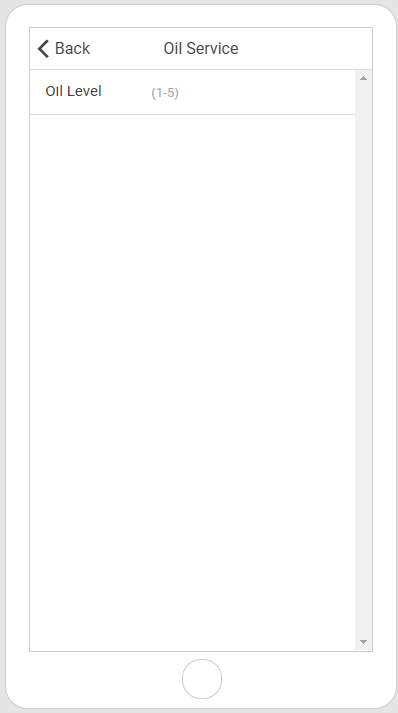
본 예는 위젯의 작동 장면입니다.
|
사용에 필요한 최소 단계
|
작동 장면
|
|---|---|
|
1. 숫자 입력 위젯을 캔버스로 끌어서 놓습니다.
2. 사용자에게 텍스트 영역에 입력해야 하는 것에 대한 방향을 제공하려는 경우 자리 표시자에 자리 표시자 텍스트를 입력합니다. 이 필드의 경우 입력해야 하는 범위의 예상 범위를 사용자에게 알리기 위해 (1-5)를 입력했습니다.
3. 레이블 위치를 선택합니다. 이 예에서는 자리 표시자 텍스트와 함께 위젯의 레이블을 포함할 수 있도록 레이블 위치 속성에 인라인 레이블 옵션을 선택했습니다. 이 예에서는 Oil Level을 레이블로 입력했습니다.
4. 다음으로, 숫자 데이터 입력의 최소값 및 최대값을 선택할 수 있습니다. 이렇게 하면 사용자가 특정 범위 내의 숫자만 선택할 수 있습니다. 이 예에서는 최소값으로 1을, 최대값으로 5를 선택했습니다.
5. 그 외 다른 필드를 필요에 맞게 구성합니다.
|
 |