Créer des animations dans Creo Illustrate
Au cours de cette étape, vous allez définir une nouvelle animation pour le modèle Quadcopter (ou le modèle que vous utilisez dans ce tutoriel). Cette animation est affectée à un attribut nommé explode, ce qui permet à l'expérience de la détecter et de la déclencher par programme en fonction de cette référence d'attribut.
1. Une fois le modèle chargé dans Creo Illustrate, cliquez sur l'onglet Figure.

2. Cliquez ensuite sur Nouvelle figure.

3. Dans la fenêtre Nouvelle figure, sélectionnez Par défaut dans la zone 3D, puis cliquez sur Créer.

4. Fermez la fenêtre Nouvelle figure.
5. Sélectionnez l'onglet Figures, puis cliquez avec le bouton droit de la souris.
6. Cliquez avec le bouton droit de la souris sur la nouvelle figure que vous avez créée. Sélectionnez Renommer.
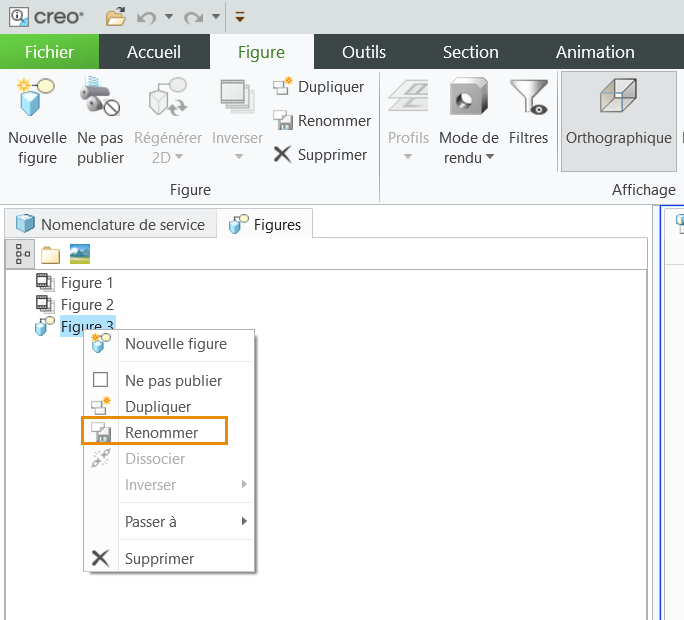
7. Dans la fenêtre Nouveau nom de figure, saisissez fig7-explosion, puis cliquez sur OK.
8. fig7-explosion étant toujours sélectionné, sélectionnez l'onglet Animation. Cliquez ensuite sur Séquence.
9. Assurez-vous que l'option Enregistrer le contenu est sélectionnée dans le ruban. L'indicateur d'enregistrement rouge confirme que l'enregistrement est activé. Ensuite, commencez à déplacer progressivement les composants de votre modèle à l'aide de la souris. Lorsque vous repositionnez chaque pièce, tout en respectant la géométrie du modèle, Creo Illustrate capture automatiquement ces actions comme étapes séquentielles dans la chronologie de l'animation.
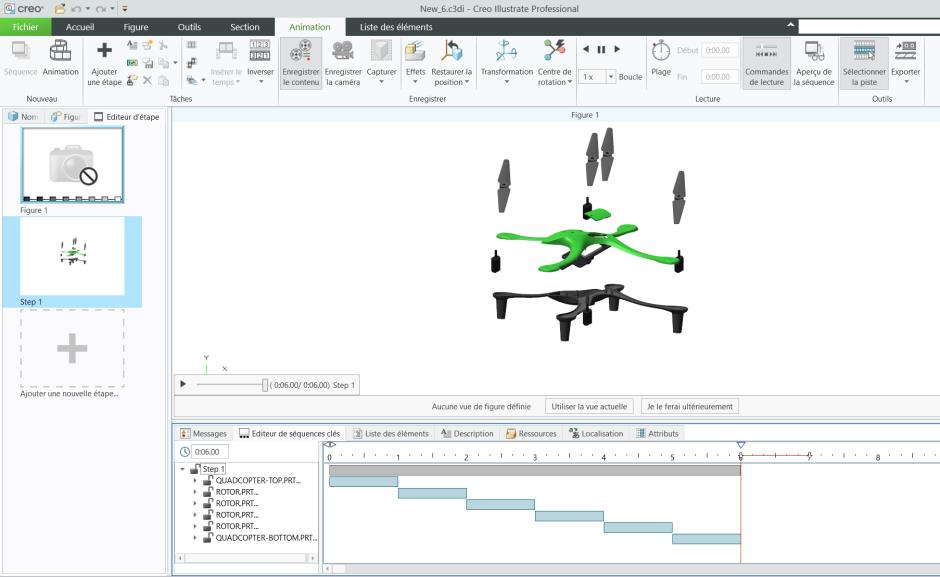
10. Pour que votre séquence soit accessible en tant qu'animation d'éclatement dans votre expérience Vuforia Studio, elle doit être liée à une propriété. Pour ce faire, sélectionnez > .
11. Sélectionnez Illustration dans le volet Nomenclature de service.

12. Pour accéder à l'onglet Attributs du ruban supérieur, cliquez d'abord sur l'onglet Illustration du volet inférieur. Cela permet d'obtenir le contexte approprié pour la modification et l'affichage des attributs du modèle.
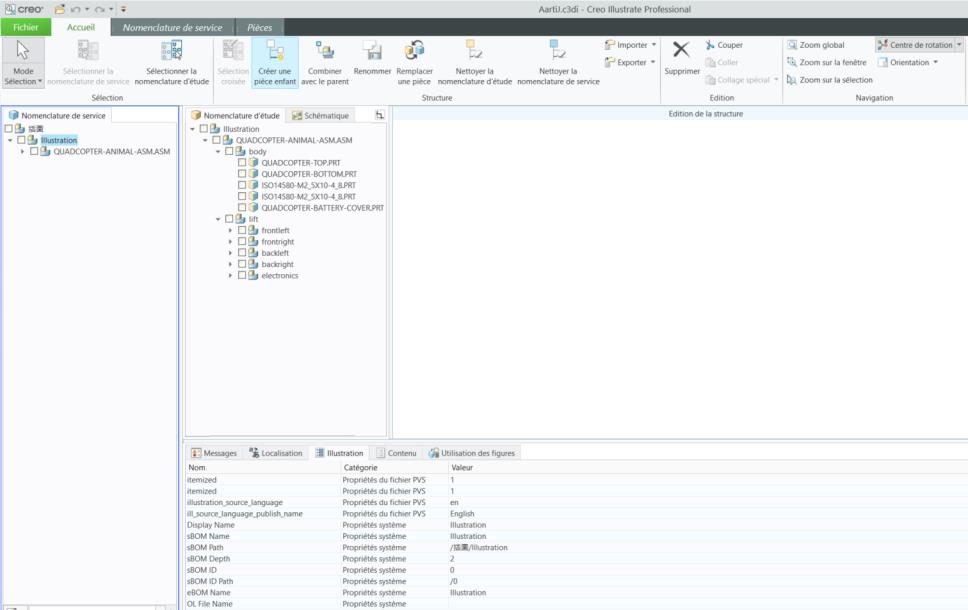
13. Sélectionnez l'onglet Attributs dans le ruban, puis cliquez sur Gérer les attributs.

14. Dans le Gestionnaire d'attributs, cliquez sur Nouveau.
15. Dans la fenêtre Ajouter un nouvel attribut, saisissez et sélectionnez les éléments suivants :
◦ Nom : saisissez explode.
◦ Catégorie : sélectionnez Propriétés du fichier PVS.

16. Cliquez ensuite sur OK dans la fenêtre Ajouter un nouvel attribut et dans le Gestionnaire d'attributs.
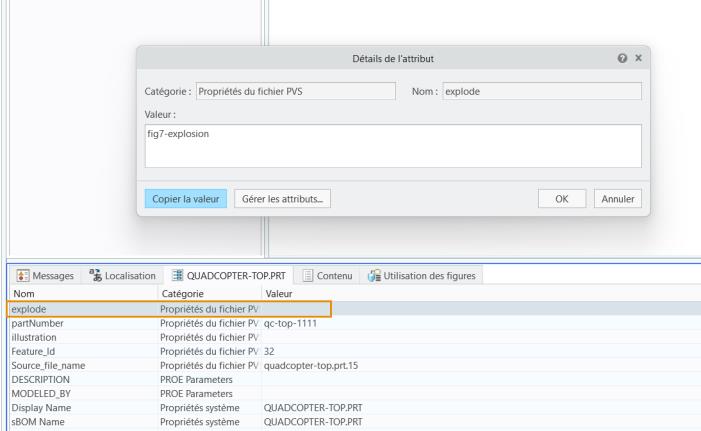
17. Double-cliquez sur le nouvel attribut dans le volet inférieur. Saisissez fig7-explode dans la zone Valeur. Cliquez sur OK.
18. Enregistrez et publiez le modèle sous quadcopterExplode.pvz.