Widgets zum Laden von Daten hinzufügen
Für dieses Erlebnis sind zwei Ansichten erforderlich:
• Identification – 2D-Ansicht, die die Navigation im Erlebnis erleichtert
• Visualization – AR-Ansicht für das Laden von Modellen und Modellzielen
1. Öffnen Sie Vuforia Studio.
2. Erstellen Sie ein neues Projekt und wählen Sie Mobilgerät - Standard als Vorlagentyp aus.
3. Geben Sie im Fenster Neues Projekt den Wert Physical - Digital Comparison Example in das Feld Projektname ein, und bestätigen Sie, dass die richtige Experience Service URL verwendet wird.
4. Erstellen Sie eine neue Ansicht, indem Sie auf das grüne Pluszeichen neben ANSICHTEN klicken. Wählen Sie 2D aus, nennen Sie die Ansicht Identification, und klicken Sie anschließend auf Fertig.
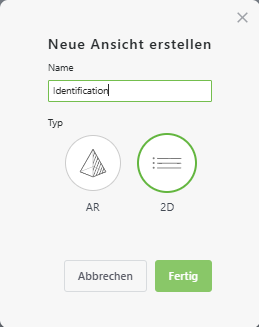
5. Löschen Sie die Standardansicht Home, indem Sie die Ansicht auswählen und dann im Fensterbereich DETAILS auf Löschen klicken.
6. Klicken Sie in der Ansicht Identification auf das Symbol für die Ausrichtung ( ), um die Ausrichtung von Hochformat in Querformat zu ändern, und wählen Sie iPad aus der Dropdown-Liste für die Canvasgröße aus.
), um die Ausrichtung von Hochformat in Querformat zu ändern, und wählen Sie iPad aus der Dropdown-Liste für die Canvasgröße aus.
7. Erstellen Sie eine weitere neue Ansicht, wählen Sie AR fürTyp aus, und nennen Sie die Ansicht Visualization.
8. Auf der 3D-Canvas:
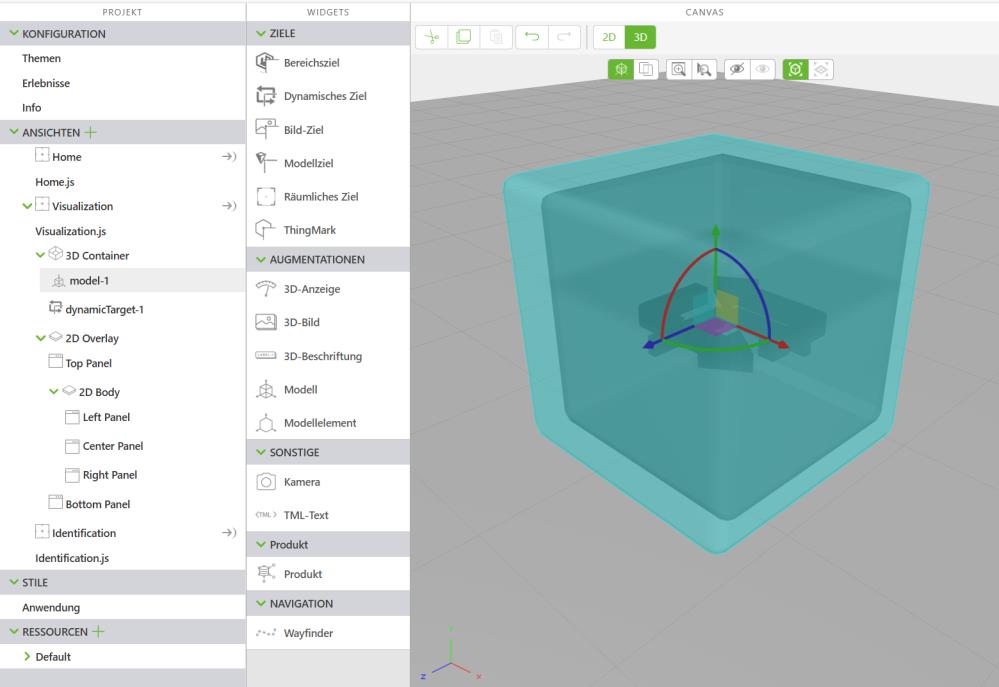
◦ Fügen Sie ein Modell-Widget hinzu, und aktualisieren Sie die Eigenschaft Studio ID auf dynamicModel.
◦ Fügen Sie ein Dynamisches Ziel-Widget hinzu, und aktualisieren Sie die folgenden Eigenschaften:
▪ X-Koordinate, Y-Koordinateund Z-Koordinate – Gleichen Sie diese Koordinaten mit dem Modell-Widget ab.
▪ Studio ID – Geben Sie dynamicTarget ein.
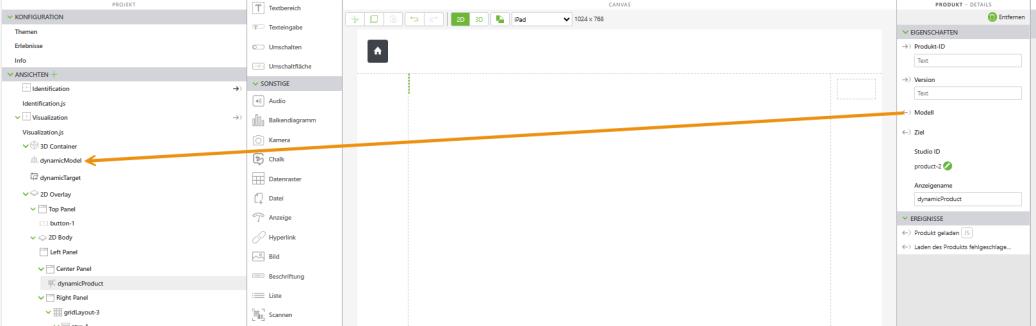
9. Wechseln Sie, während Sie sich noch in der Ansicht Visualization befinden, zur 2D-Canvas, und fügen Sie ein Produkt-Widget hinzu. Geben Sie dynamicProduct für die Eigenschaft Studio ID ein.
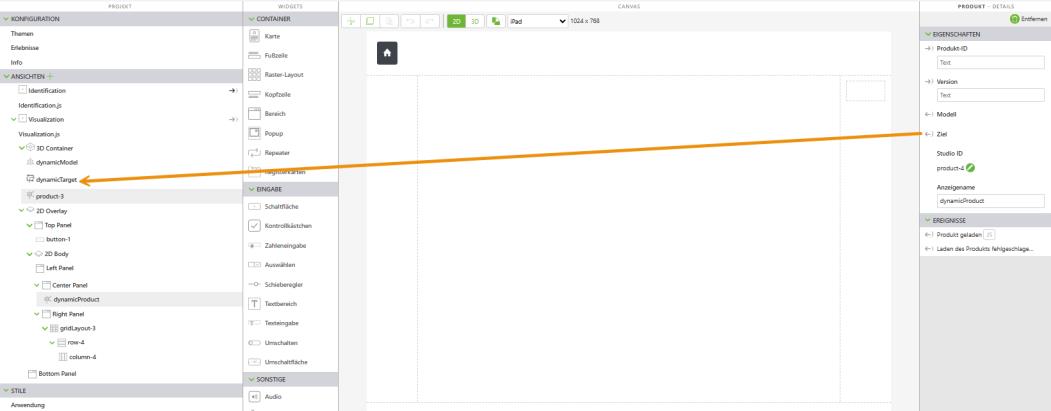
10. Erstellen Sie bei ausgewähltem Produkt-Widget die folgenden Bindungen:
◦ Ziehen Sie die Eigenschaft Modell des Produkt-Widgets auf dynamicModel in der Projektstruktur, und legen Sie sie dort ab, um eine Bindung zu erstellen. Wählen Sie im Fenster Bindendes Ziel auswählen die Option Ressource aus, und klicken Sie auf Binden.
◦ Ziehen Sie die Eigenschaft Ziel des Produkt-Widgets auf dynamicTarget in der Projektstruktur, und legen Sie sie dort ab, um eine Bindung zu erstellen. Wählen Sie im Fenster Bindendes Ziel auswählen die Option Ressource aus, und klicken Sie auf Binden.
11. Navigieren Sie als Nächstes zur Ansicht Identification, und führen Sie die folgenden Schritte aus:
◦ Fügen Sie ein Bereich-Widget zur Canvas hinzu.
◦ Ziehen Sie ein Scannen-Widget auf das Bereich-Widget, und legen Sie es ab.
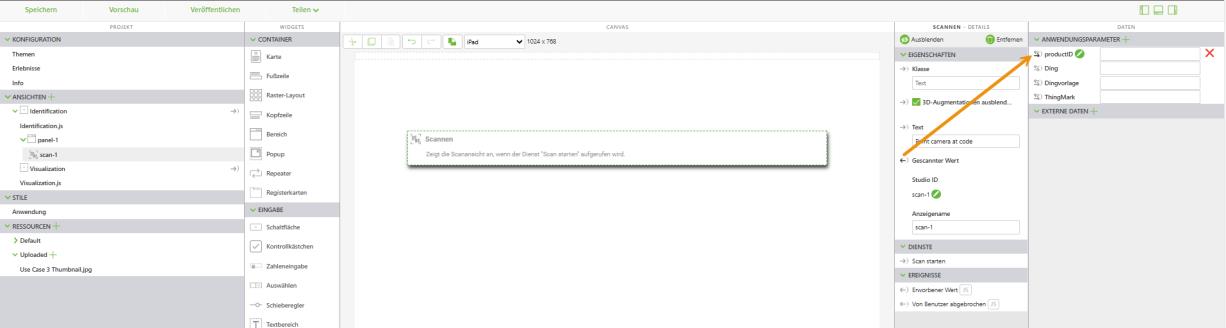
12. Klicken Sie im Fensterbereich DATEN auf das grüne Pluszeichen neben ANWENDUNGSPARAMETER. Wenn das Fenster Anwendungsparameter hinzufügen angezeigt wird, geben Sie productID in das Feld Name ein, und klicken Sie auf Hinzufügen.
13. Ziehen Sie die Eigenschaft Gescannter Wert des Scannen-Widget auf den neuen Anwendungsparameter productID, und legen Sie sie ab, um eine Bindung zu erstellen.
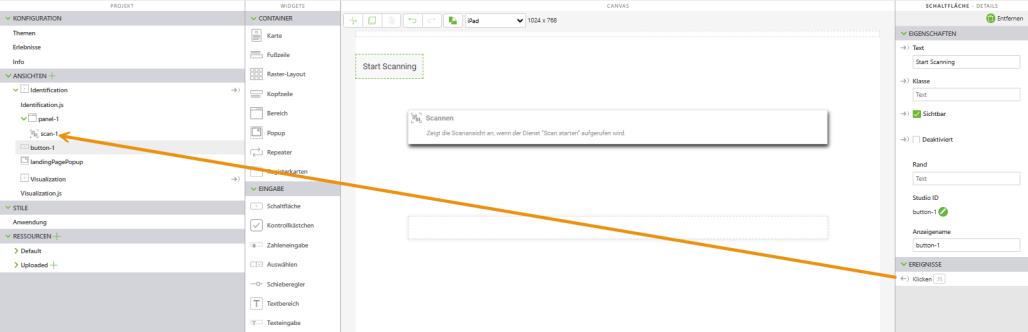
14. Fügen Sie der Canvas ein Schaltfläche-Widget hinzu, und führen Sie die folgenden Schritte aus:
◦ Geben Sie in der Eigenschaft Text den Text Start Scanning ein.
◦ Ziehen Sie das Ereignis Klicken des Schaltfläche-Widgets auf scan-1 in der Projektstruktur, um eine Bindung zu erstellen. Wählen Sie im Fenster Bindendes Ziel auswählen die Option Scan starten aus, und klicken Sie auf Binden.
15. Navigieren Sie zur Ansicht Visualization, und ziehen Sie den Anwendungsparameter productID auf dynamicProduct in der Produktstruktur, und legen Sie ihn dort ab, um eine Bindung zu erstellen. Wählen Sie im Fenster Bindendes Ziel auswählen die Option Produkt-ID aus, und klicken Sie auf Binden.
16. Navigieren Sie zur Ansicht Identification, und führen Sie die folgenden Schritte aus:
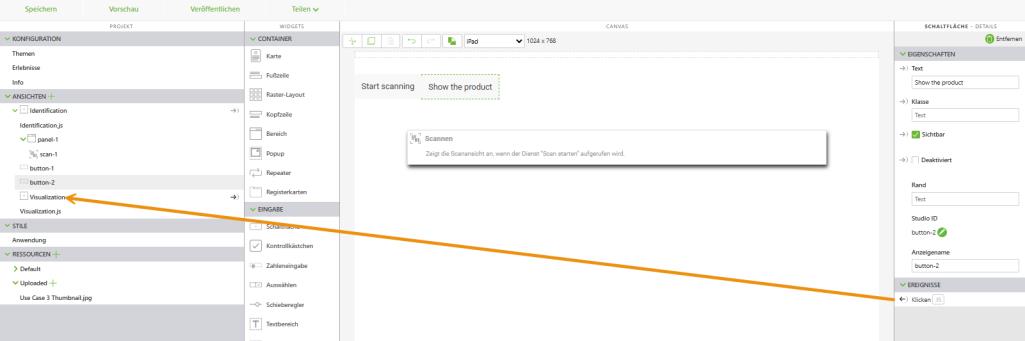
◦ Fügen Sie der Canvas ein Schaltfläche-Widget hinzu, und geben Sie Show the product in das Feld Text ein.
◦ Ziehen Sie das Ereignis Klicken der neuen Schaltfläche Show the product auf die Ansicht Visualization in der Projektstruktur, und legen Sie es ab, um eine Bindung zu erstellen. Wählen Sie im Fenster Bindendes Ziel auswählen die Option Navigieren aus, und klicken Sie auf Binden.
17. Ihre bisherige Erfahrung sollte ähnlich aussehen wie die Projektdateien in GitHub.
18. An dieser Stelle können Sie die in Dynamisches Laden 101: Assets vorgenerieren bereitgestellten Barcodes scannen (oder Ihre eigenen Barcodes, wenn Sie diese verwenden möchten), um die Basisnavigation zu testen. Sie sollten Folgendes laden können:
◦ die neueste Version Ihrer vorgenerierten Produkte
◦ die ursprüngliche Version des Modells oder die Version des Modells von mittlerer Qualität, je nachdem, ob es bei der Bereitstellung vereinfacht wurde oder nicht
◦ die neueste Version der verfügbaren verknüpften Ziele in bester Qualität
19. Jetzt laden wir den Contour-Shader in das Erlebnis.