Zahleneingabe
 |
Alle vorhandenen Texteingabe-Widgets, für die Zahl als Typ ausgewählt ist, werden automatisch auf ein Zahleneingabe-Widget aktualisiert, wenn Sie Projekte in Vuforia Studio 10.0 oder höher öffnen. Diese Änderung wirkt sich nicht auf Widget-Bindungen oder die Anzeige in Vuforia View aus.
|
Was macht dieses Widget?
Das Widget Zahleneingabe ist ein einzeiliges Textfeld. Es kann zum Eingeben oder Anzeigen von numerischen Daten im Bearbeitungsmodus verwendet werden.
Wann sollte ich dieses Widget verwenden?
Verwenden Sie die Zahleneingabe, wenn Sie ein einzeiliges Textfeld einfügen möchten, in das ein Erlebnis-Benutzer numerische Daten eingeben kann. Wenn Sie z.B. möchten, dass ein Servicetechniker den Ölstand eines Generators eingibt, bevor er mit der Wartung beginnt, ist ein Zahleneingabe-Widget am besten geeignet.
Gibt es besondere Eigenschaften, Dienste, Ereignisse oder Aktionen?
Eine Liste von allgemeinen Widget-Eigenschaften, -Diensten und -Ereignissen finden Sie unter Allgemeine Widget-Eigenschaften, -Dienste und -Ereignisse.
Die folgende Tabelle ist eine Liste von Eigenschaften, die für dieses Widget spezifisch sind.
|
Eigenschaft
|
JavaScript
|
Typ
|
Beschreibung
|
|---|---|---|---|
|
Ausrichten
|
textalign
|
string
|
Wählen Sie eine der folgenden Optionen aus.
• Links
• Mitte
• Rechts
|
|
Beschriftungsposition
|
type
|
string
|
Wählen Sie eine der folgenden Optionen aus.
• Platzhalter – Textfeld nur mit einem Platzhalter-Attribut. Das Festlegen der Beschriftung wird völlig ignoriert.
• Inline-Beschriftung – Beschriftung wird links angezeigt, und die Texteingabe erfolgt rechts davon.
• Gestapelte Beschriftung – Beschriftung wird oben angezeigt, und die Texteingabe erfolgt darunter.
• Unverankerte Beschriftung – Beschriftung wird oben angezeigt, und die Texteingabe erfolgt darunter.
|
|
Maximum
|
maxValue
|
number
|
Zulässiger Maximalwert
|
|
Minimum
|
minValue
|
number
|
Zulässiger Mindestwert
|
|
Zahl
|
number
|
number
|
Benutzereingabe-Wert
|
|
Schritt
|
stepValue
|
number
|
Gibt das Inkrement an, jedes Mal wenn der Wert mithilfe der Schaltflächen erhöht oder verringert wird.
|
Das Widget in Aktion
Hier ist ein Beispiel, wie Ihr Widget aussehen könnte.
|
Minimale Schritte, die für die Verwendung erforderlich sind
|
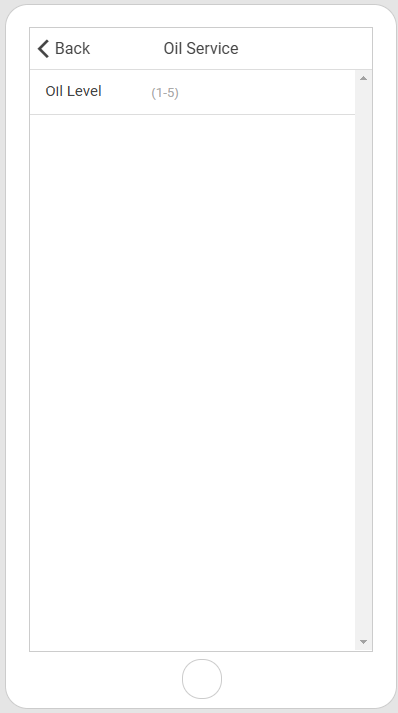
Wie das Ergebnis aussieht
|
|---|---|
|
1. Ziehen Sie ein Zahleneingabe-Widget in die Canvas, und legen Sie es ab.
2. Geben Sie Platzhaltertext in das Feld Platzhalter ein, wenn Sie dem Benutzer eine Richtung vorgeben wollen, was im Textbereich eingegeben werden soll. Dieses Feld enthält (1-5). Die Eingabe dient als Hilfestellung für den Benutzer in Bezug auf den erwarteten Werts.
3. Wählen Sie die Beschriftungsposition aus. Für dieses Beispiel haben wir die Option Inline-Beschriftung für die Eigenschaft Beschriftungsposition ausgewählt, um sowohl eine Beschriftung für das Widget als auch einen Platzhaltertext einschließen zu können. Für dieses Beispiel haben wir als Beschriftung Oil Level eingegeben.
4. Wählen Sie als Nächstes ein Minimum und ein Maximum für die Zahleneingabe aus. Benutzer können lediglich eine Zahl, die innerhalb dieses Bereichs liegt, auswählen. Für dieses Beispiel haben wir 1 als Minimum und 5 als Maximum ausgewählt.
5. Konfigurieren Sie beliebige andere Felder, die Sie als notwendig erachten.
|
 |