|
사용에 필요한 최소 단계
|
예제에 적용된 옵션 CSS
|
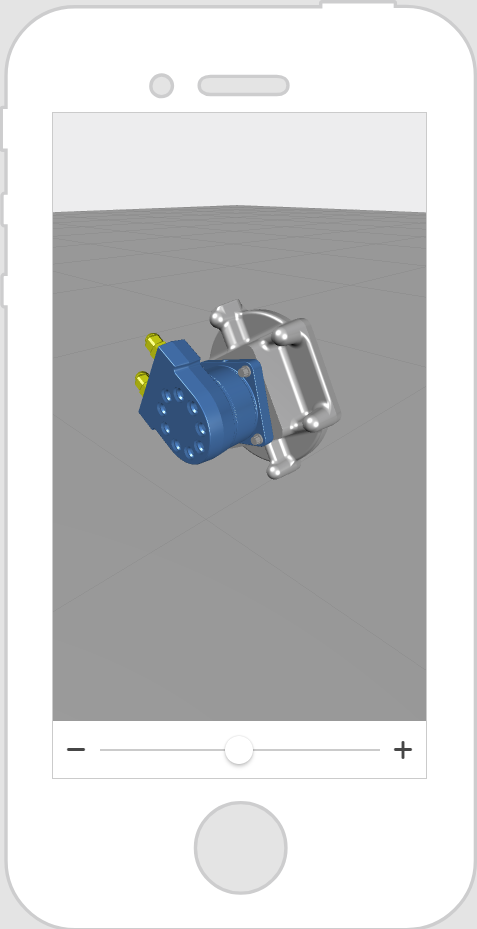
작동 장면
|
||
1. 3D 뷰에서 모델 위젯을 캔버스로 드래그 앤 드롭합니다. 표시하려는 3D 모델을 리소스 필드에 추가합니다.
2. 2D 뷰로 이동한 다음 슬라이더 위젯을 캔버스로 드래그 앤 드롭합니다.
3. 슬라이더 위젯의 세부 정보 창에서 다음 속성을 설정합니다.
◦ 최대값: 360
◦ 값: 0
◦ 단계: 15
최대값은 도 단위 최대 증분, 값은 경험을 로드할 때 슬라이더가 설정되는 초기 값, 단계는 슬라이더에서 사용 가능한 증분의 수입니다. 예를 들어 모델을 완전히 360도 회전할 수 있도록 만들고, 모델의 사용자가 슬라이더를 15가지 증분으로 이동할 수 있도록 하려면 속성을 위에 보이는 대로 설정하면 됩니다. 4. 이제 값 속성 옆의  바인딩 아이콘을 드래그하여 프로젝트 창의 model-1에 드롭합니다. 바인딩 아이콘을 드래그하여 프로젝트 창의 model-1에 드롭합니다.5. 바인딩 대상 선택 창에서 Y 회전을 선택합니다. 이렇게 하면 슬라이더의 수치값(0-360)이 모델의 Y축 회전각에 연결됩니다. 6. 미리 보기에서 슬라이더의 원을 이동하면 모델이 왼쪽 또는 오른쪽으로 회전합니다. |
없음
|
 |
