 |
항목을 반복하려면 데이터를 반복기에 바인딩해야 합니다.
|
|
|
항목을 반복하려면 데이터를 반복기에 바인딩해야 합니다.
|
|
|
다음 속성의 경우 원하는 숫자를 지원되는 형식 중 한 가지 앞에 입력합니다(예: 10px).
• px
• %
• in
• mm
• cm
• ex
• em
• pt
• pc
|
|
속성
|
설명
|
||
|
반복기 셀 높이(단위: px 또는 %)
|
반복기에서 셀 높이입니다.
|
||
|
반복기 셀 여백(단위: px 또는 %)
|
반복기에서 셀 여백입니다. 이는 CSS에 대한 직접적인 변환입니다.
|
||
|
반복기 셀 안쪽 여백(단위: px 또는 %)
|
반복기에서 셀의 안쪽 여백입니다. 이는 CSS에 대한 직접적인 변환입니다.
|
||
|
반복기 셀 너비(단위: px 또는 %)
|
반복기에서 셀의 너비입니다.
|
||
|
선택 항목
|
선택 기능을 사용하거나 사용하지 않습니다. 선택 항목 속성을 사용하면 다중 선택 속성의 사용 여부도 선택할 수 있습니다.
|
|
사용에 필요한 최소 단계
|
예제에 적용된 옵션 CSS
|
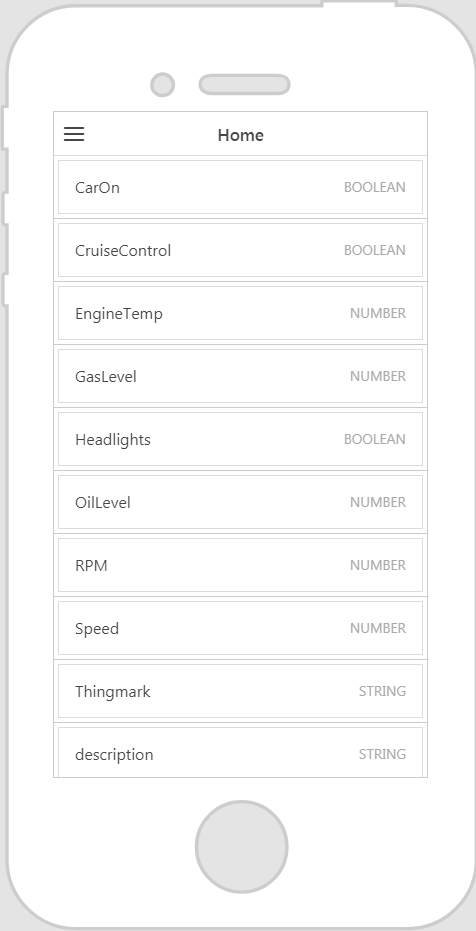
작동 장면
|
|
1. 반복기 위젯을 캔버스로 드래그 앤 드롭합니다.
2. 데이터 창에서 데이터를 검색하려는 엔티티의 서비스를 추가합니다.
3. 서비스가 추가되면 모든 항목을 반복기로 드래그 앤 드롭하고 바인딩 대상 선택 창에서 데이터를 선택합니다.
4. 위젯을 반복기로 드래그 앤 드롭합니다. 본 예에서는 패널 위젯을 드롭한 다음 값 표시를 패널로 드롭했습니다.
5. 데이터 창에서 반복기 데이터 항목으로 스크롤한 다음 데이터 집합에서 하나 이상의 속성을 반복기의 위젯으로 드래그 앤 드롭합니다. 본 예에서는 name 속성 및 baseType 속성을 값 표시로 바인딩했습니다.
|
없음
|
 |