|
속성
|
설명
|
||
|
리소스
|
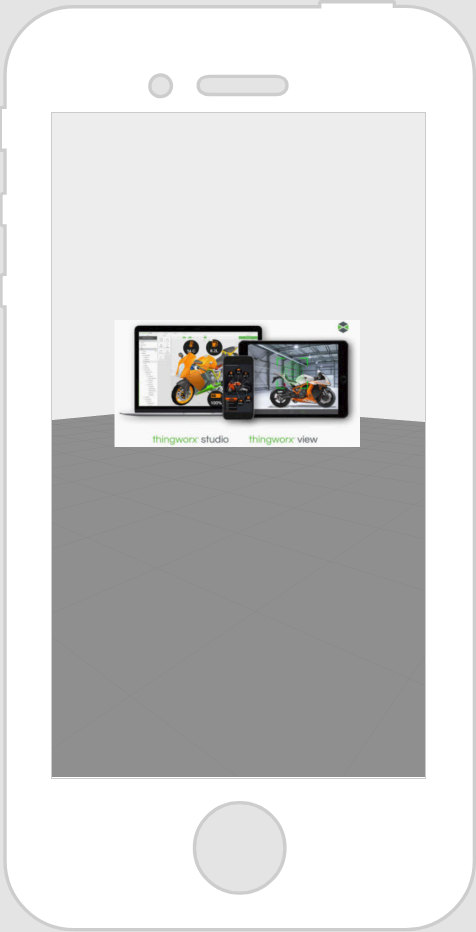
3D 이미지에 사용되는 리소스입니다.
이미지를 포함하려면 다음 중 한 가지를 수행하십시오. • 필드 옆의  를 클릭하여 새 이미지 파일을 추가합니다. 를 클릭하여 새 이미지 파일을 추가합니다.• 이미지 URL을 필드에 입력하거나 복사하여 직접 붙여 넣습니다. • 드롭다운 메뉴에서 이미지를 선택합니다. |
||
|
클래스
|
위젯에 지정된 클래스입니다.
현재 지원되는 CSS 속성은 다음과 같습니다.
• background-color—이미지의 색상 채우기 설정
• border-color—이미지 주변 테두리의 색상 설정
• border-style—이미지 주변 테두리의 스타일 설정
• border-radius—이미지 주변 테두리의 코너 둥글게 만들기
• border-width—이미지 주변 테두리의 스트로크 너비 설정
• border—border-color, border-style 및 border-width 결합
• padding—이미지 밖의 패딩 설정
예를 들어 프로젝트 창의 스타일 아래에서 응용 프로그램을 클릭하고 편집기에 다음을 입력합니다.
.my-image {
border-color: black; border-style: solid; border-radius: 5px; border-width: 3px; background-color: white padding: 25px 15px 25px 40px; }
그런 다음 3D 이미지의 클래스 필드에 다음을 입력합니다.my-image 이는 > 에 추가된 컨텐트를 참조합니다.
|
||
|
배율
|
3D 이미지의 배율입니다.
|
||
|
X 좌표
|
x축에서의 이미지 위치입니다.
|
||
|
Y 좌표
|
y축에서의 이미지 위치입니다.
|
||
|
Z 좌표
|
z축에서의 이미지 위치입니다.
|
||
|
X 회전
|
x축에 대한 이미지의 회전입니다.
|
||
|
Y 회전
|
y축에 대한 이미지의 회전입니다.
|
||
|
Z 회전
|
z축에 대한 이미지의 회전입니다.
|
||
|
빌보드
|
항상 뷰어를 마주보도록 중심 주변으로 위젯을 회전합니다. 위젯이 화면에 맞춰 조정됩니다.
|
||
|
폐쇄
|
선택하면 위젯의 형상이 표시되지 않으며, 동시에 3D 장면에서 위젯 뒤에 다른 모든 증강을 숨깁니다.
그러므로 배경 또는 카메라 피드에 폐쇄 위젯이 있어야 할 위치가 표시됩니다. 이는 주변 3D 형상을 숨겨 일부 증강을 강조하는 데 사용할 수 있습니다.
|
||
|
항상 위에 표시
|
3D 장면에서 깊이에 관계없이 다른 모든 증강의 위젯 형상을 오버레이합니다. 예로 설정하면 다른 증강에 의해 숨겨지지 않습니다. 일반적으로 이는 항상 표시되도록 유지해야 하는 레이블 또는 센서에 사용할 수 있습니다.
|
||
|
불투명도(1 불투명 - 0 투명)
|
객체의 투명도 레벨을 0 ~ 1 사이로 제어합니다. 0은 완전히 투명이며 1은 완전히 불투명입니다.
|
||
|
피벗
|
이미지의 피봇 점을 결정합니다.
• 왼쪽 위
• 위쪽 가운데
• 오른쪽 위
• 가운데 왼쪽
• 정가운데
• 가운데 오른쪽
• 왼쪽 아래
• 아래쪽 가운데
• 오른쪽 아래
|