핸즈프리 재생 애니메이션 사용
단계
1. AR 모바일 프로젝트를 만듭니다.
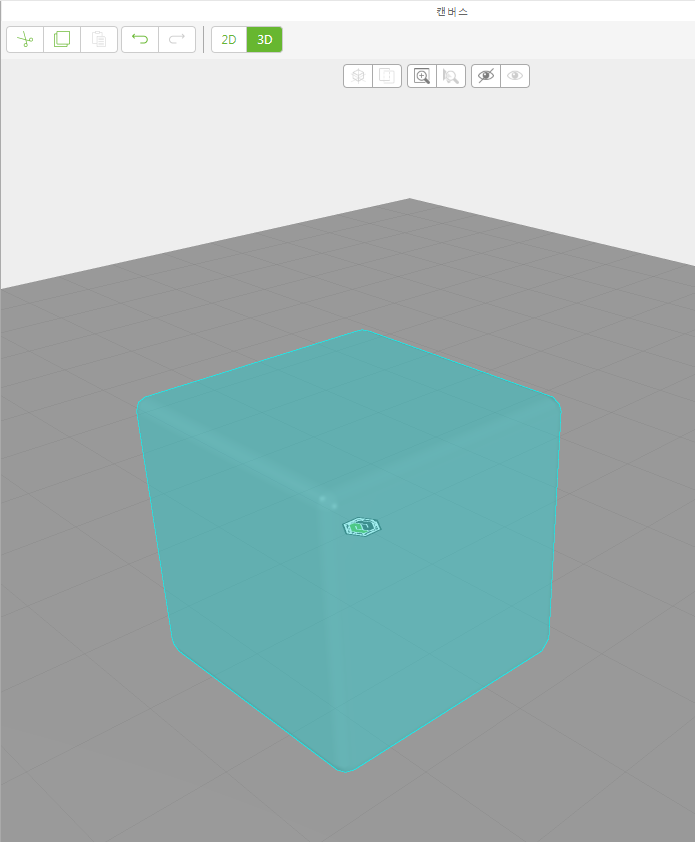
2. ThingMark 위젯을 3D 캔버스로 드래그 앤 드롭합니다.
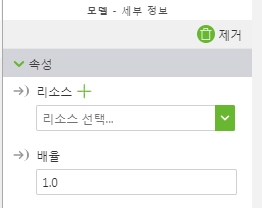
3. 모델 위젯을 캔버스로 드래그 앤 드롭합니다.
4. 속성 창에서 리소스 필드 아래 드롭다운 메뉴 옆의 녹색 + 기호를 클릭합니다. 리소스 추가 창이 표시됩니다.
5. 파일 선택을 클릭하고 추가할 3D 모델 파일로 이동합니다. 열기를 클릭한 다음 리소스 추가 창의 추가를 클릭합니다.
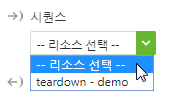
6. CAD 파일을 추가하면 시퀀스 드롭다운에 자동으로 시퀀스 파일이 채워집니다. 본 자습서에서는 Blue Pump 모델과 어셈블리 분해 애니메이션 시퀀스를 모델에 추가할 관련된 .pvi 파일을 사용합니다.
7. 이제 캔버스 도구 모음에서 2D를 선택합니다.
| 이 도구 모음을 사용하여 3D 및 2D 오버레이를 앞뒤로 전환할 수 있습니다. |
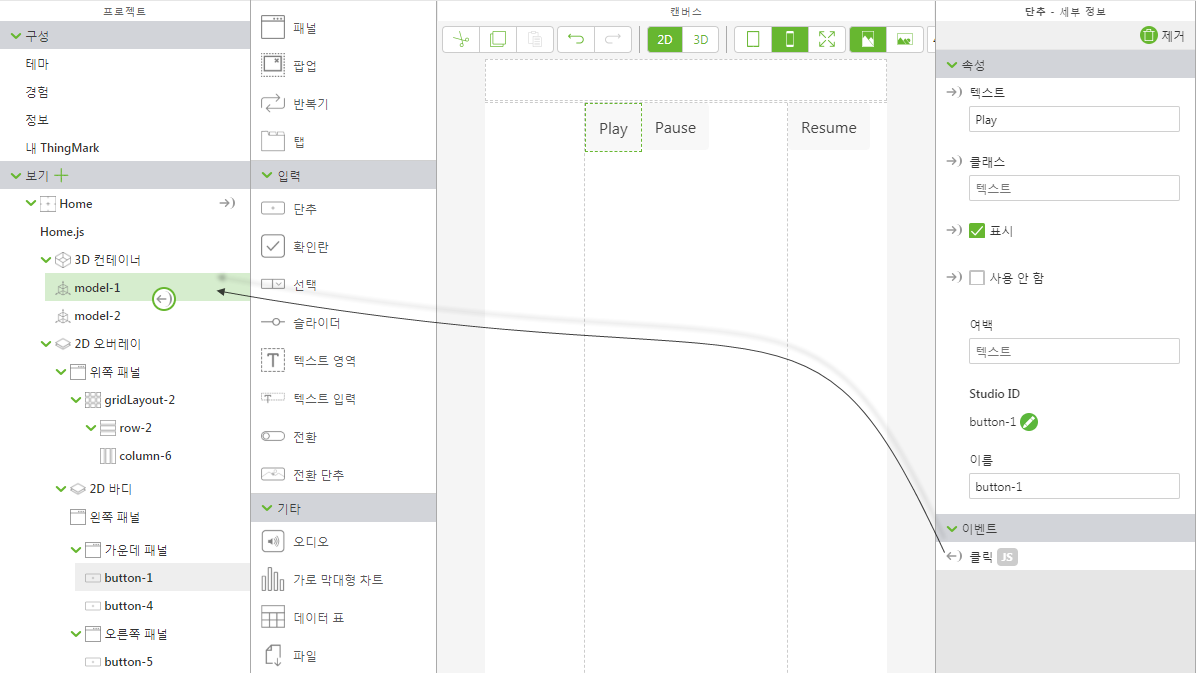
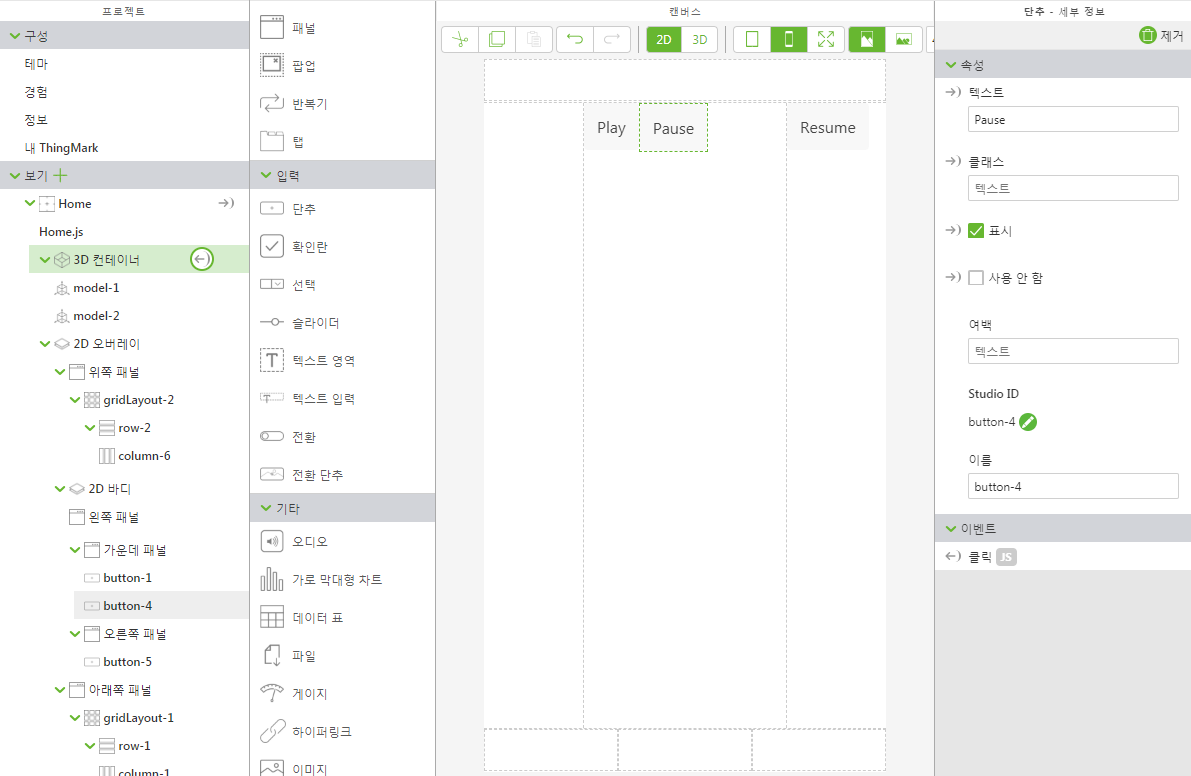
8. 세 개의 단추 위젯을 캔버스에 드래그 앤 드롭한 다음 이름을 지정합니다.
◦ Play
◦ Pause
◦ Resume
9. 캔버스에서 “재생” 단추를 선택합니다. 세부 정보 창에서 클릭 이벤트를 프로젝트 창의 model-1로 드래그 앤 드롭합니다.
10. 바인딩 대상 선택 창의 모두 재생을 선택합니다. 바인딩을 클릭합니다.
11. 캔버스에서 “일시 중지” 단추를 선택합니다. 세부 정보 창에서 클릭 이벤트를 프로젝트 창의 3D 컨테이너로 드래그 앤 드롭합니다.
12. 바인딩 대상 선택 창에서 카메라 고정을 선택합니다. 바인딩을 클릭합니다.
13. 캔버스에서 “다시 시작” 단추를 선택합니다. 세부 정보 창에서 클릭 이벤트를 프로젝트 창의 3D 컨테이너로 드래그 앤 드롭합니다.
14. 바인딩 대상 선택 창에서 카메라 다시 시작을 선택합니다. 바인딩을 클릭합니다.
15. 이제 프로젝트 창에서 구성 아래의 경험을 클릭합니다.
16. 경험 편집 페이지에서 다음 작업을 진행합니다.
◦ ThingMark 연결 필드의 ThingMarks를 선택된 상태로 유지
◦ 제목 필드에 제목을 입력합니다.
◦ 사용자 고유 ThingMark ID를 ThingMark 필드에 입력(예: 도메인:ID 형식)
17. 게시를 클릭합니다.
18. 이제 장치에서 경험을 봅니다.
◦ “재생”을 클릭하여 애니메이션을 시작합니다.
◦ “일시 중지”를 클릭하여 카메라를 고정합니다. 장치를 ThingMark로부터 멀리 하면 애니메이션이 계속 재생되는 것을 볼 수 있습니다.
◦ “다시 시작”을 클릭하여 카메라 고정을 해제합니다. 카메라 피드가 다시 시작되고 추적이 계속 진행되는 것을 알 수 있습니다. 하지만 카메라가 향한 위치에 따라 추적을 복원해야 할 수 있습니다.
상위 주제