간단한 Creo Illustrate 어셈블리 시퀀스 만들기
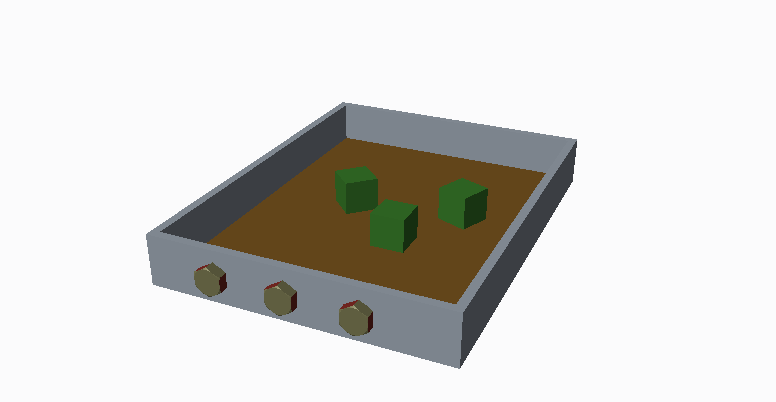
본 예에서는 다음 어셈블리를 사용합니다.
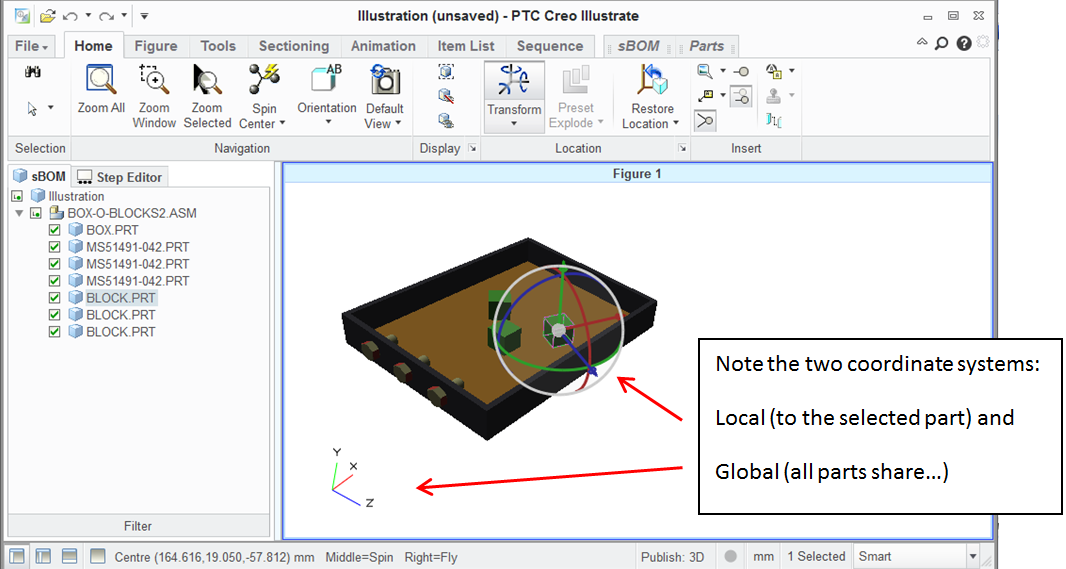
| 부품에 대한 개별 좌표계를 보려면 부품 중 하나를 선택하고 변환을 클릭하십시오. 참고로 이러한 두 좌표계는 정렬되지 않습니다. Y-축들은 정렬되지만 X 및 Z는 그렇지 않습니다(RGB = XYZ). 사용자는 부품이 시퀀스에서 효과와 함께 움직일 때, 효과가 어떤 방향으로 적용되고 어떤 좌표계에 연관되는지(글로벌 또는 부모) 알고 싶을 것이므로 이 점은 꼭 알고 있어야 합니다. 시작 시 부품의 방향을 알면 시퀀스 정의에 도움이 됩니다. |
1. PTC Creo Illustrate를 엽니다.
2. > > 으로 이동하여 애니메이션 시퀀스로 사용하려는 PVZ 파일을 가져옵니다.
3. 세션을 저장하여 작업 디렉터리에 .c3di 파일을 만듭니다.
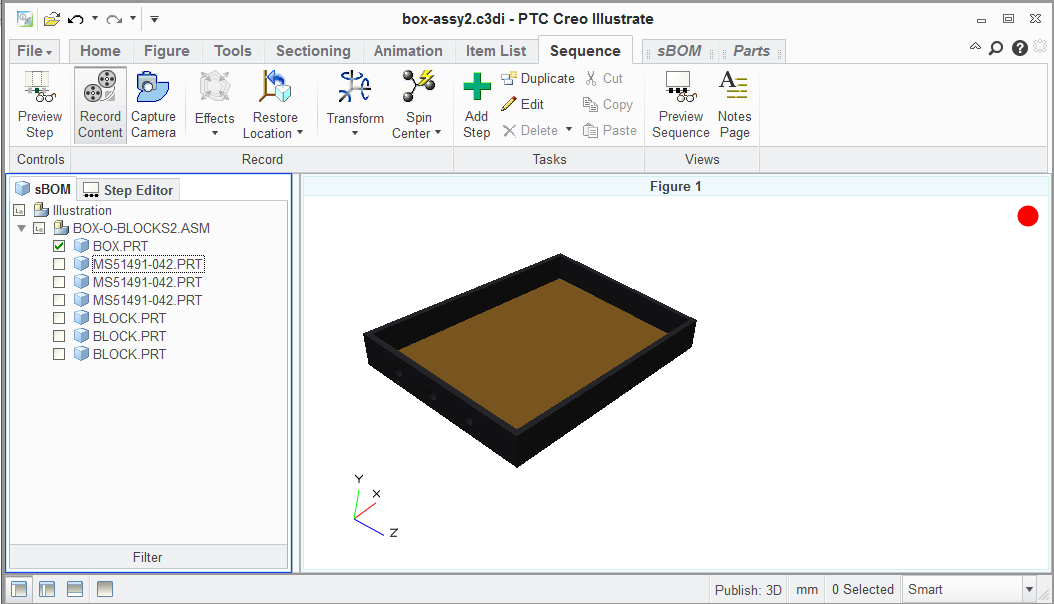
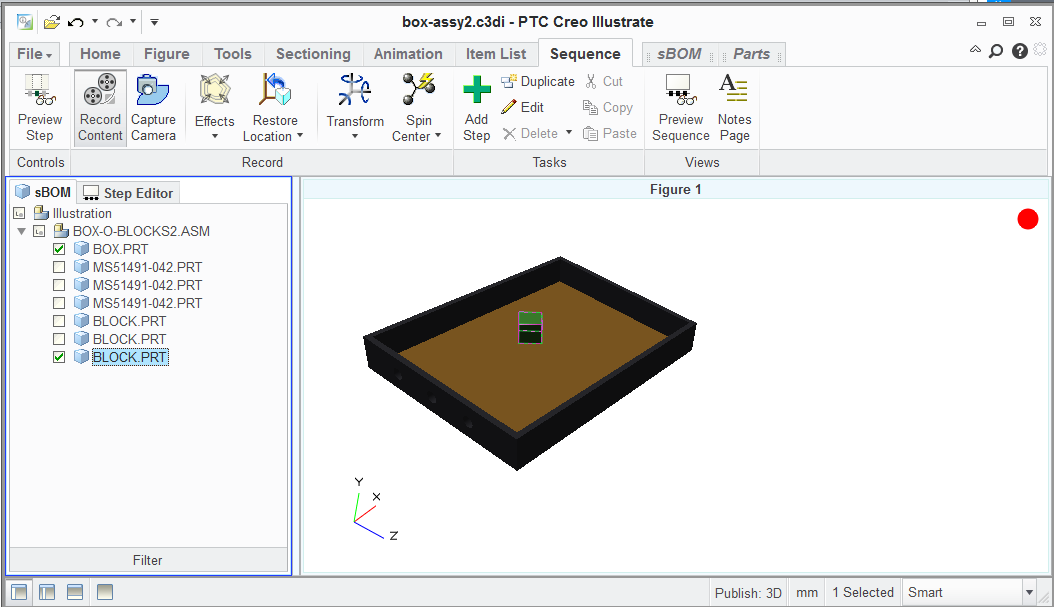
4. 시퀀스 탭에서 단계 추가를 선택하고, 상자 자체를 제외한 sBOM 구조의 모든 확인란을 선택 취소합니다.
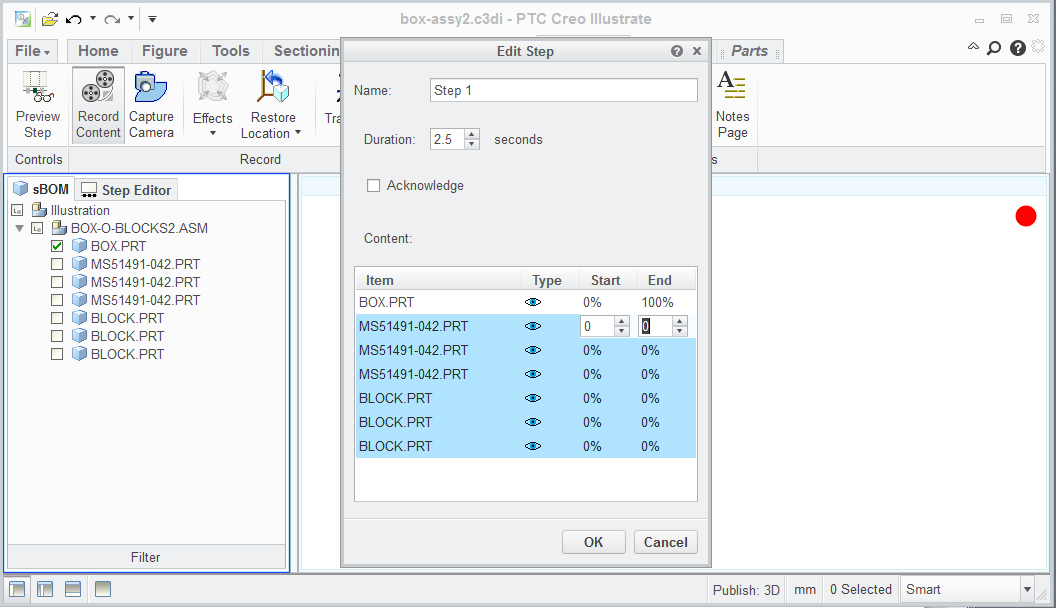
5. 시퀀스 탭에서 편집을 클릭하여 단계 내 항목 가시성을 수정합니다. 첫 번째 단계의 경우 선택한 부품은 숨김 상태입니다.
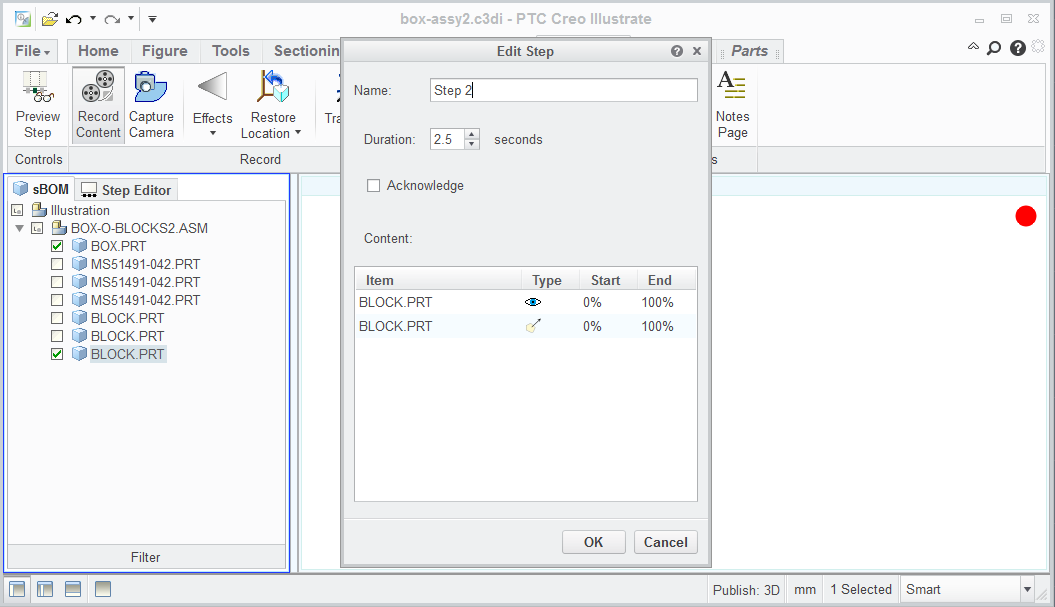
6. 단계 편집 창에서 상자를 제외한 모든 부품을 선택한 다음 끝을 100에서 0으로 변경합니다. 또는 각 단계의 기간을 1.0초로 변경해도 됩니다.
| 언제든지 시퀀스 미리 보기 또는 단계 미리 보기 작업을 사용하여 올바른 이동 및 외형을 캡처했는지 확인하십시오. |
7. 단계 추가를 클릭하고 sBOM 구조의 마지막 부품에 대한 확인란을 선택합니다. 부품이 선택되었는지 확인하여(파란색으로 강조 표시된 부품), 다음 단계에 추가된 효과가 이 부품에 적용되도록 하십시오.
| 첫 단계에 대해 선택된 부품도 계속 선택된 상태입니다. |
8. > > 를 선택합니다.
9. 시퀀스 탭에서 편집을 클릭합니다. 부품에 대해 하나의 엔트리, 효과에 대해 하나의 엔트리가 있어야 하며, 각 엔트리는 동일한 기간을 가집니다.
10. 본 예에서는 7~9 단계를 반복하여 sBOM 구조의 남은 두 개의 블록 부품에 대한 단계를 생성합니다.
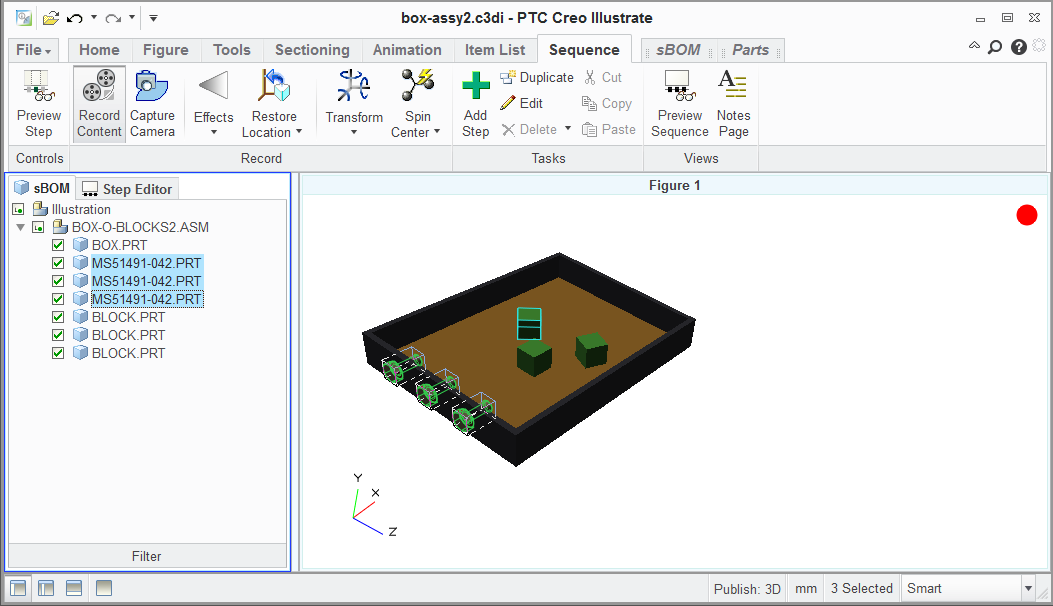
11. 어셈블리 시퀀스의 마지막 단계는 구조의 마지막 세 부품(MS51491-042.PRT)이 X 방향에서 플라이인으로 배치되도록 하는 것입니다. 단계 추가를 클릭하고 세 부품에 대한 확인란을 선택합니다. 세 부품이 모두 선택된 상태인지 확인합니다(구조에서 파란색으로 강조 표시).
12. > > 를 선택합니다.
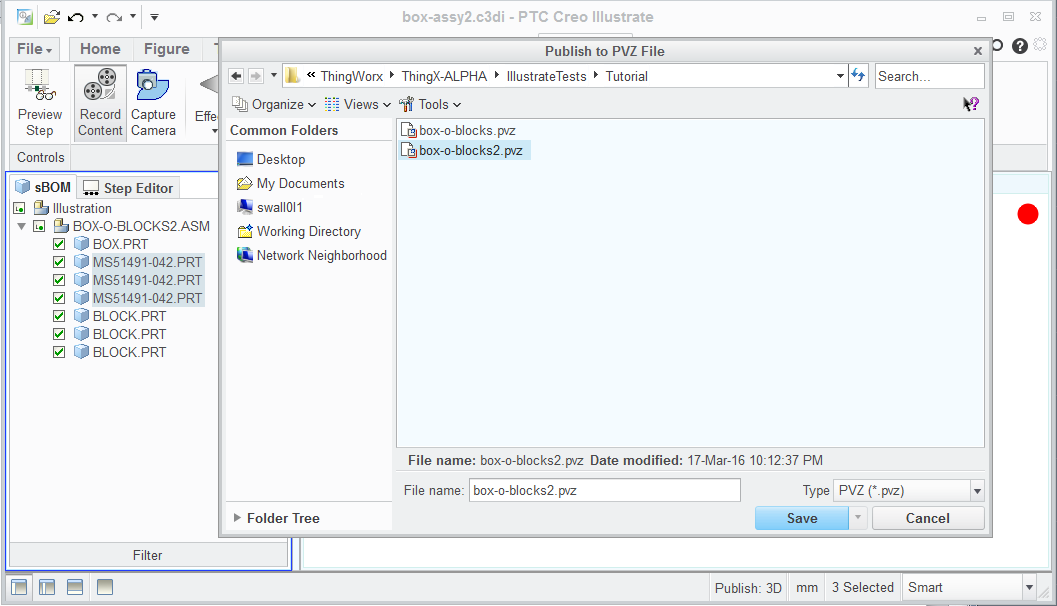
13. 세션을 저장한 다음 > 를 선택하여 일러스트레이션을 완료합니다. 게시하면 ThingWorx Studio의 경험에 추가된 PVZ 파일이 생성됩니다.
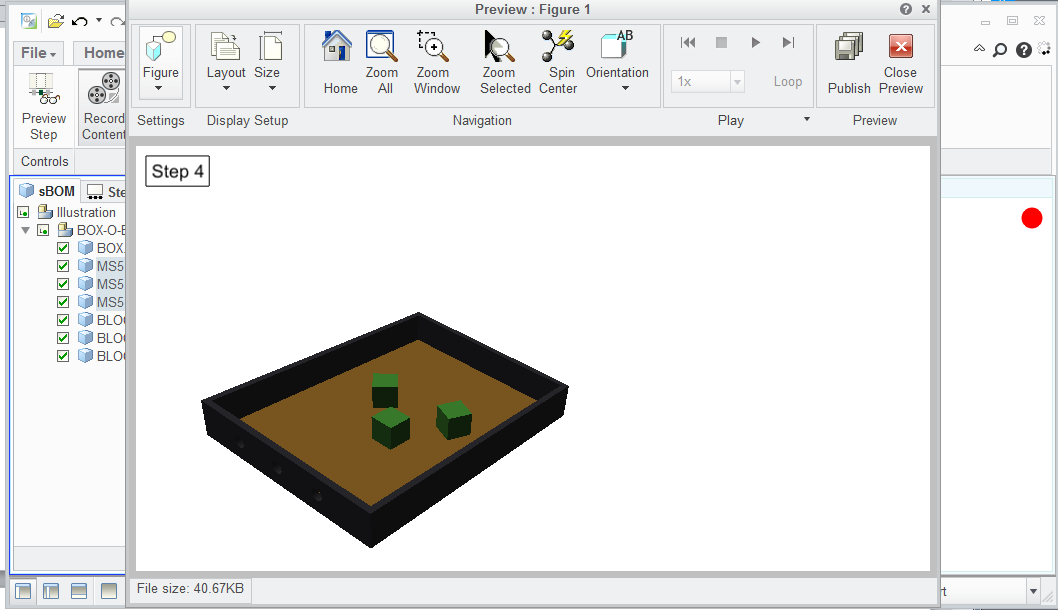
14. > 를 선택하여 시퀀스의 최종 상태를 확인합니다. 재생 위의 컨트롤을 사용하여 단계 시퀀스를 단계별로 확인하십시오.
15. 게시하는 동안 .pvz 파일이 생성됩니다. 해당 .pvz 파일을 ThingWorx Studio의 리소스로 추가합니다. .pvi 파일은 .pvz 파일에서 자동으로 추출되어 ThingWorx Studio에서 시퀀스 표시에 사용할 수 있습니다.
상위 주제