ThingWorx 데이터를 3D 위젯에 바인딩하기
필요한 사항
• ThingWorx Studio 액세스
• ThingWorx 데이터 액세스
단계
본 자습서에서는 계속 Tabletop 3D 모델 경험을 사용합니다. 본 자습서의 목표는 ThingWorx 데이터를 경험에 추가하고 위젯에 바인딩하는 것입니다.
1. ThingWorx Studio를 열고 3D 모델이 포함된 기존 AR 프로젝트를 엽니다.
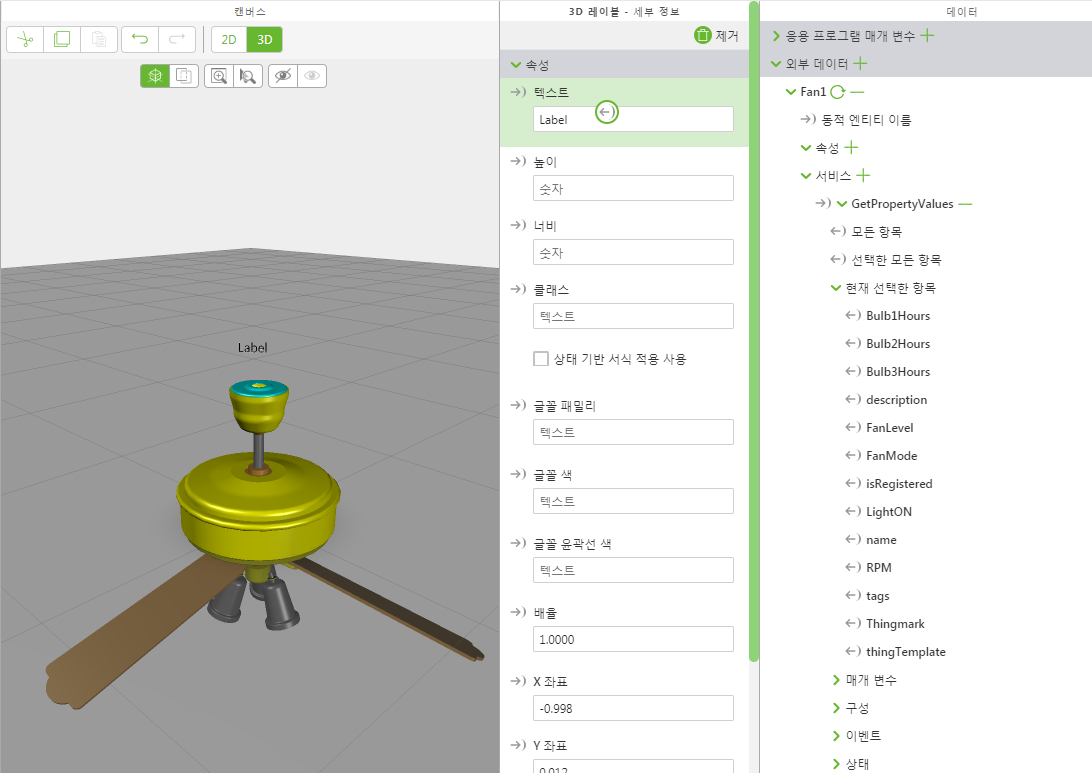
2. 3D 레이블 위젯을 캔버스로 드래그 앤 드롭합니다. 세부 정보 창에서 아래로 스크롤하여 빌보드 확인란을 선택합니다.
3. 데이터 창에서
외부 데이터 옆의

를 클릭하여 바인딩할 데이터를 레이블에 추가합니다.
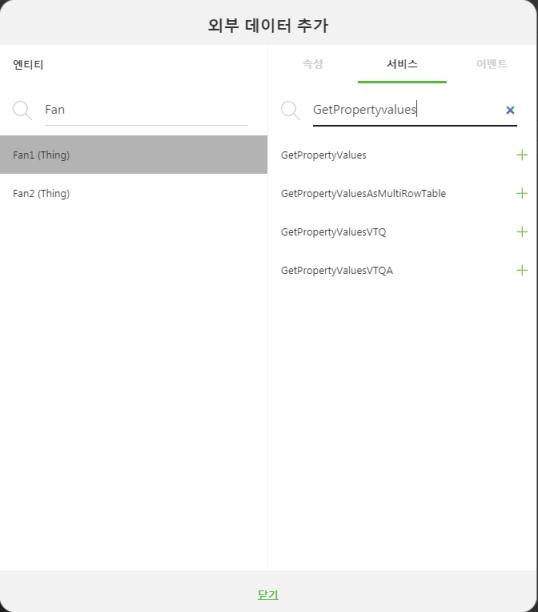
4. 엔티티에서 Fan1을 검색합니다. Fan1 (Thing)을 클릭하여 서비스에서 사용 가능한 서비스를 봅니다.
5. 서비스 검색 막대에서 GetPropertyValues 입력을 시작합니다. 해당 항목이 목록에 보이면 클릭하여 경험에 추가합니다. 닫기를 클릭하여 캔버스로 돌아갑니다.
6. 이제 현재 선택한 항목 아래에서 RPM을 3D 레이블 위젯의 텍스트 필드로 드래그 앤 드롭합니다. 또한 구성 아래의 시작 시 호출 및 자동 새로 고침 확인란이 선택되어 있는지 확인합니다. 그런 다음 자동 새로 고침 빈도를 낮은 빈도로 설정합니다(예: 3).
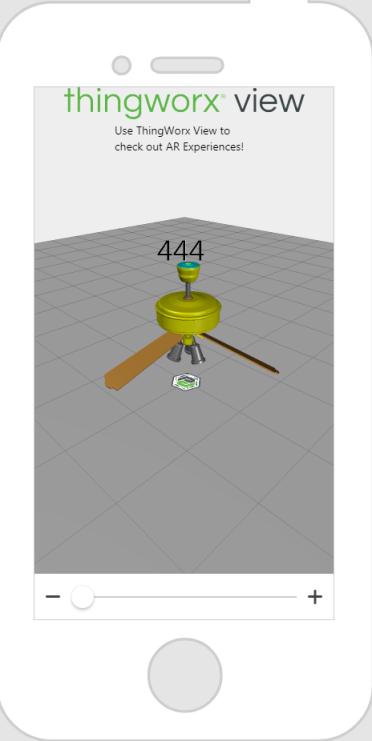
7. 이제 미리 보기를 클릭합니다. 미리 보기가 로드되면 RPM 값이 변경된 것을 확인할 수 있습니다.
상위 주제