与 Windchill 同步 ThingWorx Navigate 定制数据
ThingWorx Navigate Contribute 任务 (如“我的任务”和“报告问题”),会显示在 Windchill 中定义和存储的属性和子类型。要优化数据检索,需通过 ThingWorx Navigate 缓存此数据及其关联的元数据。此缓存用于任务及其定制页面。如果在 Windchill 中对此数据进行了更改,则需手动刷新此缓存。此类更改包括:
• 更改了可定制属性的显示名称
• 针对相关对象类型创建了新的可变属性
• 删除了可定制属性
• 创建了新的子类型
手动刷新缓存可同时刷新 ThingWorx Navigate 及预设 OData 和 ThingWorx Flow 连接器的缓存。
您可以通过外部 URL 或通过 ThingWorx Composer 来刷新缓存。请注意,只有管理员具有刷新缓存的权限。
通过外部 URL 刷新缓存
1. 将 ThingWorx Foundation 配置为启用外部 URL。如果 ThingWorx Foundation 已配置为启用外部 URL,请跳至步骤 2。
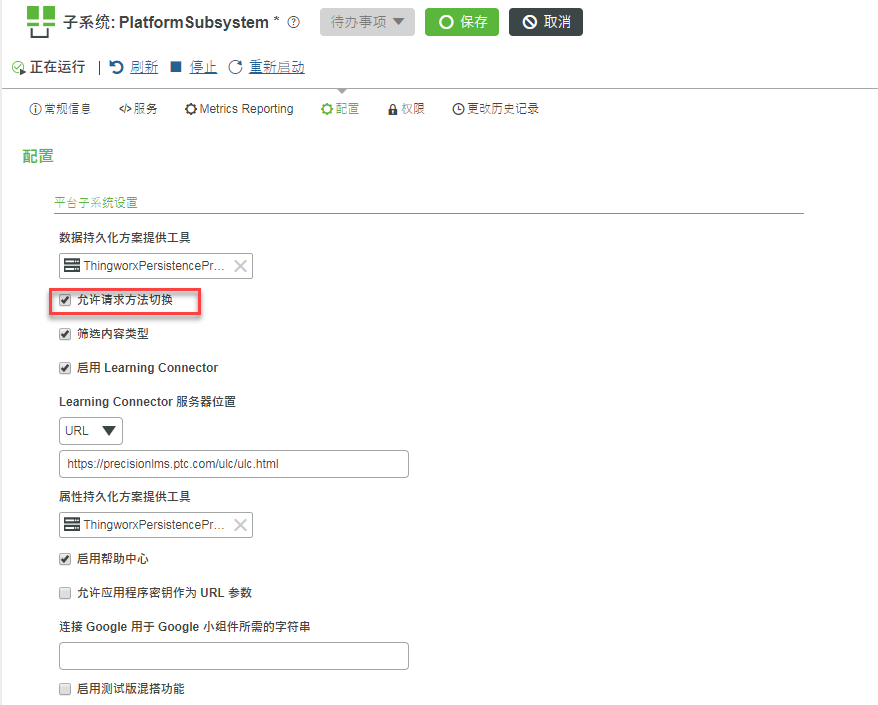
a. 打开 ThingWorx Composer。在“浏览”菜单中,导航至“系统”,然后选择“子系统”。
b. 在“子系统”下,选择 PlatformSubsystem,然后选择页面顶部的“配置”。
c. 选中“允许请求方法切换”复选框。
2. 在互联网浏览器中输入以下 URL:<protocol>://<server>:<port>/Thingworx/Things/PTC.WCAdapter/Services/RefreshMetadata?method=POST&Accept=application/json。请确保添加正确的协议、服务器和端口。
3. 提供您的管理员登录凭据。将显示状况消息。
4. 查看状况消息,以了解缓存是否已成功刷新。
通过 ThingWorx Composer 刷新缓存
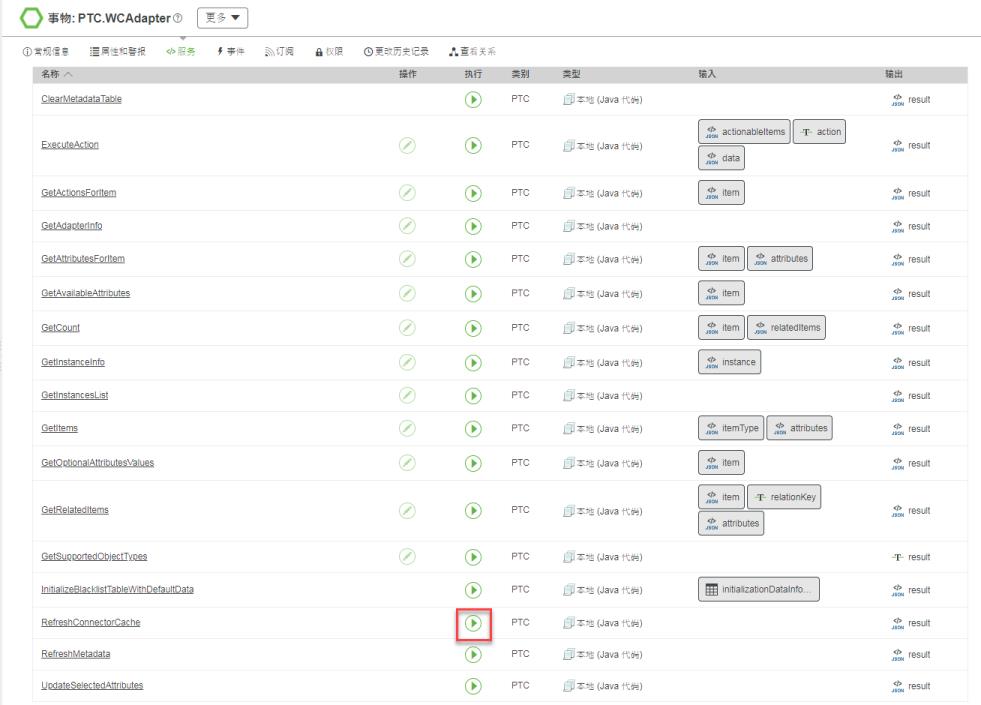
1. 使用您的管理员登录凭据登录到 ThingWorx Composer。在“浏览”菜单中,导航至“建模”,然后选择“事物”。
2. 在“事物”下,选择 PTC.WCAdapter,然后选择页面顶部的“服务”。
3. 导航到服务 RefreshMetadata 并执行它。您可以直接从“服务”页面执行它,也可以单击 RefreshMetadata 并在其中执行。将显示状况消息。
4. 查看状况消息,以了解缓存是否已成功刷新。