设置结果的显示格式
要设置结果和数学表达式的显示格式:
1. 选择一个或多个要进行格式设置的数学区域,或在数学区域之外单击,将结果格式设置应用于工作表中所有的数学区域。
2. 在数学格式选项卡的结果组中,配置格式设置选项
3. 要放弃您所做的变更,并恢复默认的结果格式设置,请单击清除格式。
以下段落介绍格式设置选项。示例假定默认设置为显示精度和显示字尾补零。
结果格式
结果格式下拉菜单用于控制数字结果的显示格式。它包含以下选项:
• 常规 - 当超出指数阈值时,结果呈指数符号形式。指数阈值默认设置为 3,您可在阈值菜单中对其进行修改。
12461.7556=1.246×10⁴
• 小数 - 结果不为指数形式。
12461.7556 = 12461.756
PTC Mathcad 所能显示的最长小数位数为 15 位,但只有前 14 位是精确的。例如:
12345678901234567890 = 12345678901234600000
• 科学计数 - 结果始终为指数形式。
12461.7556 = 1.246 × 10⁴
• 工程 - 结果始终为指数形式,且指数为 3 的倍数。
12461.7556 = 12.462 × 10³
• 百分比 - 结果乘以 100 并以百分数形式显示。
12461.7556 = 12462175.56%
基数
基数用于控制数字的显示格式:十进制、二进制、八进制还是十六进制。当结果格式菜单设置为常规或小数时,可以使用基数菜单。如果结果格式为常规,结果的显示会受到指数阈值设置的影响。
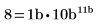
例如,当使用不同基数值显示时,数值 8 将如下所示:
|
基数
|
显示的结果
|
|---|---|
|
10 (十进制)
|
 |
|
1010b (二进制)
|
 |
|
12o (八进制)
|
 |
|
0ah (十六进制)
|
 |
显示精度
显示精度下拉菜单用于控制小数点右侧显示的位数 (假设选中了显示字尾补零)。然而,如果 N 是小数点左侧的数字位数,那么小数点右侧最多可显示 16 − N 个数字,这与显示精度的设置无关。该选项仅影响显示的内容。将以完整精度进行计算,与用户确定的结果的显示方式无关。
小数位数必须介于 0 和 16 之间 (含 0 和 16)。
•  - 减少显示的小数位数。
- 减少显示的小数位数。•  - 增加显示的小数位数。
- 增加显示的小数位数。显示字尾补零
显示字尾补零按钮用于控制是否在小数点右侧显示字尾补零,以达到当前所选的显示精度。
例如,如果显示精度为 3,则:
字尾补零时不会显示 1.5 = 1.5,而会显示 1.5 = 1.500。
复数值
复数值下拉菜单提供了以下两种形式的选项:
• 笛卡尔坐标形式 - 显示复数的实部和虚部。虚数单位为 i 或 j。

• 极坐标形式 - 显示复数的模和辐角。辐角的单位可以是弧度,也可以是度。

阈值
可以设置指数和复数阈值,也可以设置零阈值。
1. 复数 - 用于控制在显示已隐含的较小部分之前,数值的实部或虚部必须达到的大小。
例如,当使用不同复数阈值显示时,数值 1+0.002i 将如下所示:
复数阈值 | 显示的结果 |
|---|---|
2 | 1 |
3 | 1+0.002i |
4 | 1+0.002i |
复数阈值必须是介于 0 和 307 之间的整数。默认值为 10。这意味着:
◦ 如果 Re(z)/Im(z)>1010,则 z 显示为纯实数
◦ 如果 Im(z)/Re(z)>1010,则 z 显示为纯虚数
2. 零 - 控制结果必须有多接近零时才能显示为零。可接受的值域为 0 到 307。默认值为 15。小于 10−15 的数值显示为零。
例如,当使用不同零阈值显示时,数值 0.000125 将如下所示:
零阈值 | 显示的结果 |
|---|---|
2 | 0 |
3 | 0 |
4 | 0.000125 |
5 | 0.000125 |
3. 指数 - 用于控制:选择常规格式时,数值是否以指数形式显示。可接受的值域为 0 到 15。
指数阈值 | 显示的结果 |
|---|---|
5 | x=1.123581·106 |
6 | x=1.123581·106 |
7 | x=1123581 |
2 | y=0.123581 |
1 | y=1.235813·10−1 |
0 | y=1.235813·10−1 |
指数阈值必须介于 0 和 15 之间 (含 0 和 15)。默认值为 3。这意味着所有大于等于 10 的 3 次方 (1000 或更大) 或小于等于 10 的 -3 次方 (0.001 或更小) 的数值都将以指数表示法显示。